 MirrorGo
WebサイトのビデオをSamsungのテレビにキャストする方法
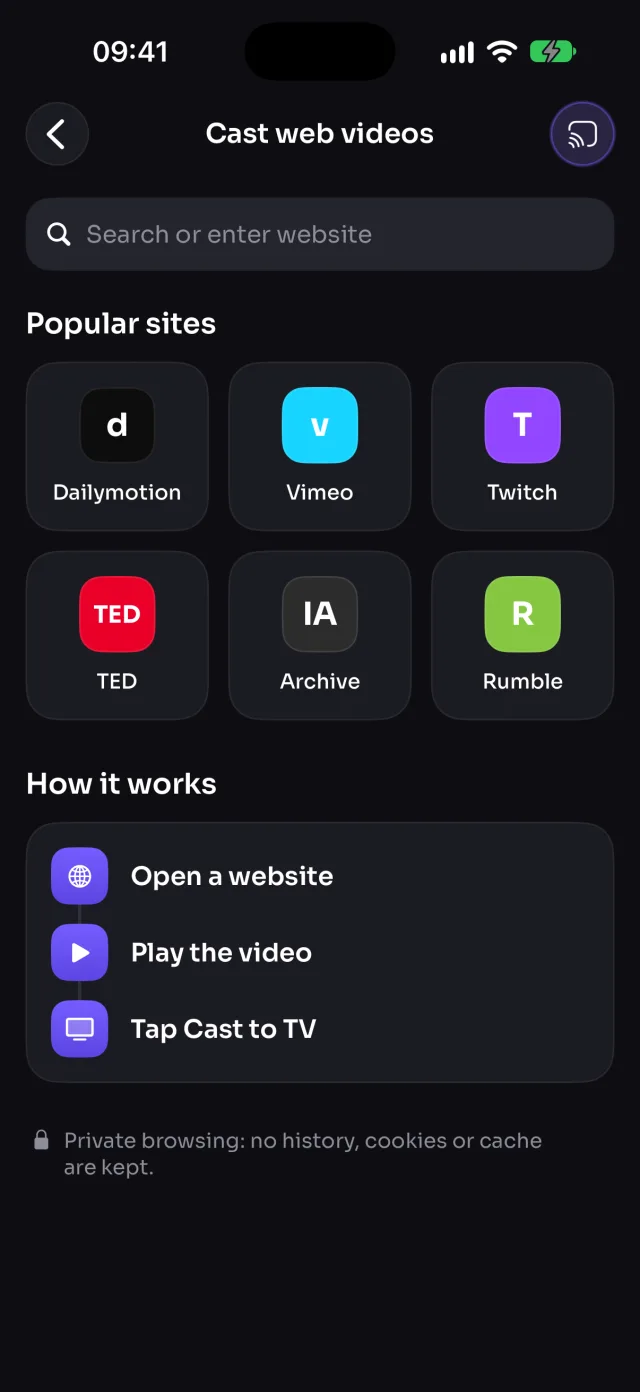
MirrorGoでWebサイトを開いてビデオを再生し、「テレビにキャスト」をタップします。MirrorGoが(広告ではなく)本編のビデオを見つけ、Samsungのテレビがフル画質で再生します。その間もブラウジングを続けられます。
手順
- MirrorGoをSamsungのテレビに接続します。
- MirrorGoのホームで「Webビデオ」をタップします。
- ショートカットからサイトを開くか、アドレスを入力します。
- ページ上でビデオを再生します。MirrorGoがビデオを見つけると「テレビにキャスト」が使えるようになります。
- 「テレビにキャスト」をタップします。複数のビデオが見つかった場合は、正しいもの(「1/3」)を選びます。
Samsungテレビの場合
Samsungのプレーヤーには、サイトの広告枠をつなぎ合わせた1本の連続したストリームとして、iPhone経由でビデオが送られるので、最初から最後まで再生されます。iPhoneでシークすると、その位置から再生し直します。
知っておきたいこと
- MirrorGoは広告ネットワークをブロックし、ごく短いクリップはキャストしないので、広告がテレビに映ることはありません。
- ビデオを保護しているサイト(Netflix、Prime Video、Disney+)はキャストできません。
- 再生中はMirrorGoを開いたままにしてください。ブラウズはプライベートで、履歴、Cookie、キャッシュは残りません。
Samsungテレビのその他のガイド
画面ミラーリングiPhoneをSamsungテレビにミラーリング接続iPhoneをSamsungテレビに接続する方法写真とビデオiPhoneの写真やビデオをSamsungテレビにキャストする方法Web画像iPhoneからSamsungテレビに無料のWeb画像を表示する方法ライブTV(IPTV)iPhoneを使ってSamsungテレビで無料ライブTV(IPTV)を見る方法YouTubeiPhoneからSamsungテレビにYouTubeをキャストする方法カメラiPhoneのカメラをSamsungテレビにライブで映す方法
ほかのテレビでのWebビデオ
LGテレビiPhoneでWebサイトのビデオをLGテレビにキャストする方法Google TViPhoneでWebサイトのビデオをGoogle TVにキャストする方法Android TViPhoneでWebサイトのビデオをAndroid TVにキャストする方法ChromecastiPhoneでWebサイトのビデオをChromecastにキャストする方法Fire TViPhoneでWebサイトのビデオをFire TVにキャストする方法Apple TV・AirPlayiPhoneでWebサイトのビデオをApple TVにキャストする方法WebブラウザiPhoneでWebサイトのビデオをWebブラウザにキャストする方法