 MirrorGo
iPhoneからAndroid TVにYouTubeをキャストする方法
MirrorGoでYouTubeのビデオを探して「テレビにキャスト」をタップすると、Android TVがビデオを直接フル画質で、見ていた場面から再生します。その間もiPhoneは自由に使えます。
手順
- MirrorGoをAndroid TVに接続します。
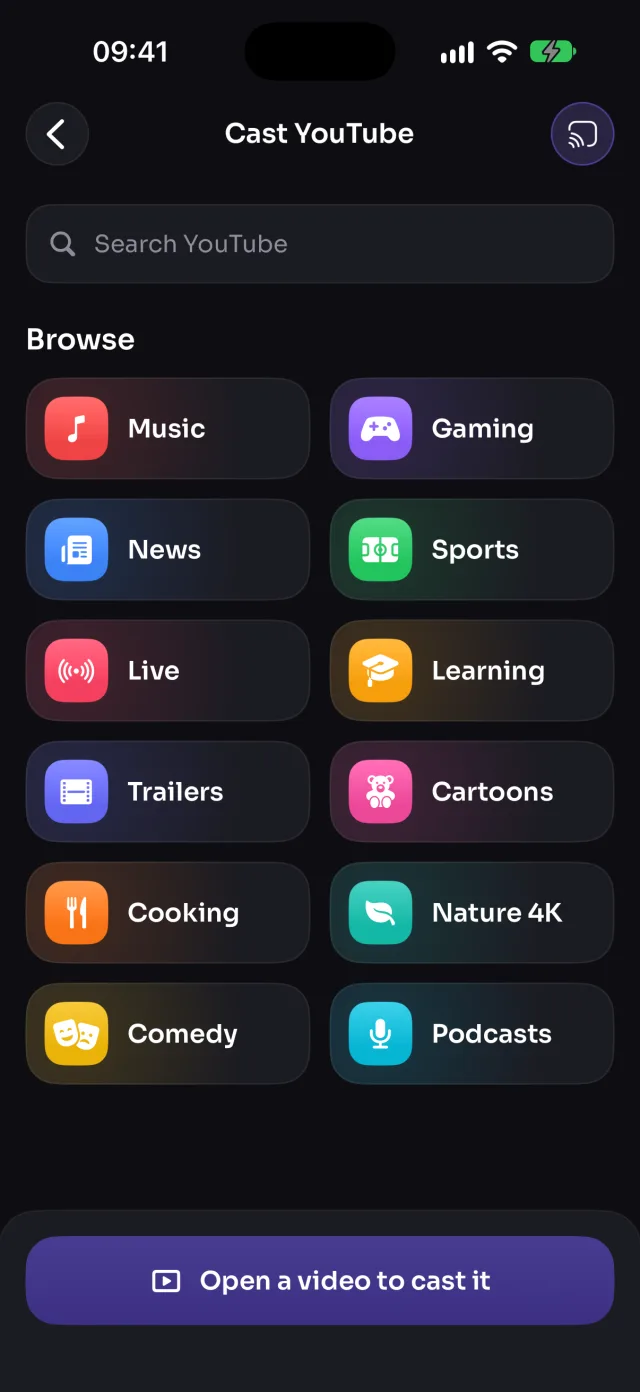
- MirrorGoのホームで「YouTube」をタップします。
- トピック(音楽、ニュース、スポーツ、ライブなど)を選ぶか検索して、ビデオを開きます。
- 「テレビにキャスト」をタップします。見ていた場面からテレビで再生が始まります。
Android TVの場合
ビデオは、テレビ上のMirrorGoアプリ内にあるYouTubeのプレーヤーで、見ていた場面から再生されます。
知っておきたいこと
- 画面を離れても、ビデオは再生され続けます。テレビでの再生を終えるには「停止」をタップします。
- ビデオはミラーリングするよりキャストするのがおすすめです。テレビがフル画質で再生し、音声もずれません。
Android TVのその他のガイド
画面ミラーリングiPhoneをAndroid TVにミラーリング接続iPhoneをAndroid TVに接続する方法写真とビデオiPhoneの写真やビデオをAndroid TVにキャストする方法Web画像iPhoneからAndroid TVに無料のWeb画像を表示する方法ライブTV(IPTV)iPhoneを使ってAndroid TVで無料ライブTV(IPTV)を見る方法WebビデオiPhoneでWebサイトのビデオをAndroid TVにキャストする方法カメラiPhoneのカメラをAndroid TVにライブで映す方法