 MirrorGo
So streamst du Fotos und Videos von deinem iPhone auf einem Fire TV
Mit MirrorGo zeigst du die Fotos und Videos aus deiner iPhone-Mediathek auf einem Fire TV, in voller Qualität. Du wischst auf dem iPhone weiter, und der große Bildschirm zieht mit.
Schritt für Schritt
- Verbinde MirrorGo mit einem Fire TV.
- Tippe auf dem Startbildschirm von MirrorGo auf „Fotos & Videos“ und erlaube den Zugriff auf deine Fotos.
- Wähle oben „Videos“ oder „Fotos“ und tippe auf das Foto oder Video, das du zeigen willst.
- Tippe auf „Streamen starten“. Kurz darauf erscheint es auf dem Fernseher.
- Wisch durch die Leiste unter dem Bild: Der Fernseher zieht mit. Videos startest, pausierst und spulst du auf dem iPhone.
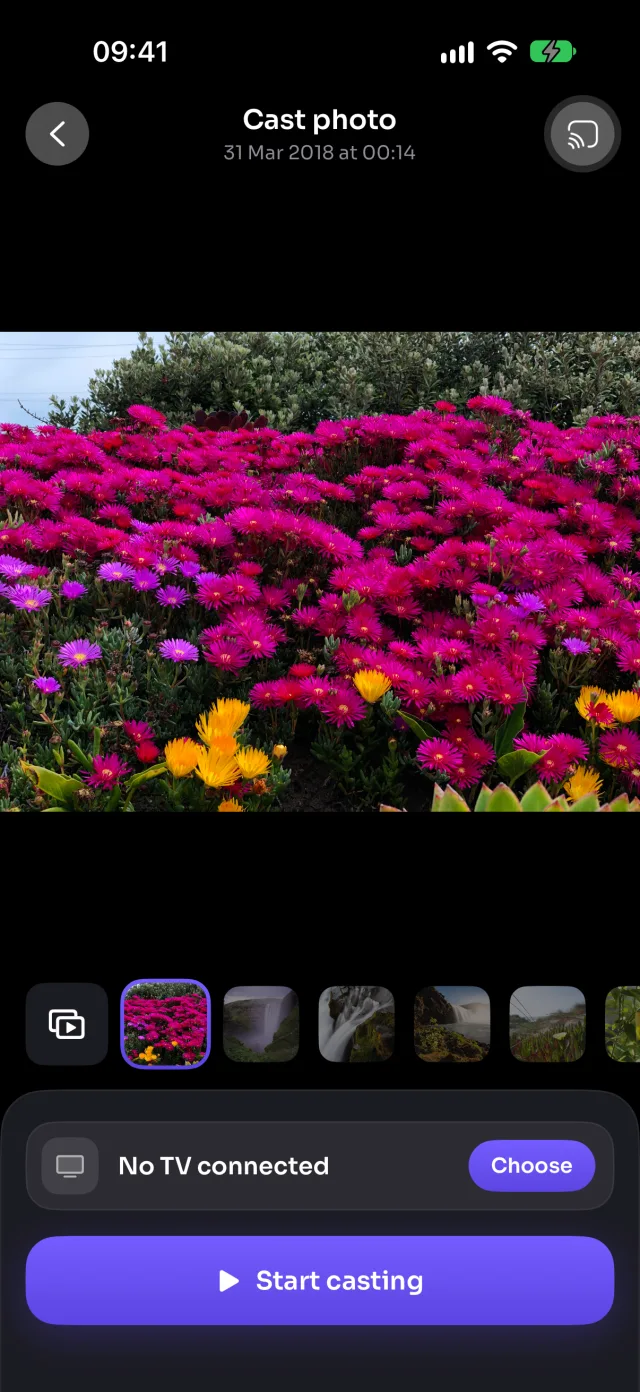
Fire TV: So läuft es
Fotos gehen als Bilder und Videos als MP4-Dateien, die dein iPhone über dein WLAN bereitstellt. Fire TV kann kein HEVC abspielen, das Standard-Videoformat des iPhones, deshalb wandelt MirrorGo diese Videos vorher in H.264 um; bei langen Videos dauert das einen Moment.
Gut zu wissen
- „Automatisch abspielen“ (die Taste am Anfang der Leiste) macht daraus eine Diashow: 5 bis 30 Sekunden pro Foto, Videos bis zum Ende, und mit „Wiederholen“ geht es von vorn los.
- Bei eingeschränktem Fotozugriff erscheinen nur die Fotos, die du ausgewählt hast. Um alle zu zeigen: Einstellungen › MirrorGo › Fotos › Voller Zugriff.
- Deine Fotos und Videos gehen über dein WLAN von deinem iPhone zum Fernseher. Sie werden nirgendwo hochgeladen.
- Das Streamen endet, wenn du den Bildschirm schließt.
Fire TV: mehr Anleitungen
BildschirmspiegelungSpiegle dein iPhone auf einen Fire TVVerbindeniPhone mit Fire TV verbinden: So geht'sWebbilderKostenlose Webbilder vom iPhone auf Fire TV zeigenLive-TV (IPTV)Gratis Live-TV (IPTV) per iPhone auf Fire TV schauenWebvideosVideos von Websites per iPhone auf Fire TV streamenKameraiPhone-Kamera live auf Fire TV zeigen: So geht's
Fotos & Videos: andere Fernseher
Samsung TVFotos & Videos vom iPhone auf Samsung TV streamenLG TVFotos & Videos vom iPhone auf LG TV streamenGoogle TVFotos & Videos vom iPhone auf Google TV streamenAndroid TVFotos & Videos vom iPhone auf Android TV streamenChromecastFotos & Videos vom iPhone auf Chromecast streamenApple TV & AirPlayFotos & Videos vom iPhone auf Apple TV streamenJeder WebbrowserFotos & Videos vom iPhone im Webbrowser streamen