Dein iPhone auf dem großen Bildschirm
MirrorGo ist eine iPhone-App, die deinen Bildschirm auf den Fernseher spiegelt und Fotos, Videos, deine Kamera, Webvideos, Live-TV-Sender und YouTube darauf streamt. Sie funktioniert mit Samsung, LG, Roku, Google TV, Android TV, Chromecast, Fire TV, Apple TV und jedem Webbrowser – und damit auch mit Sony, TCL, Hisense, Vizio, Philips und den meisten anderen Smart TVs, ohne dass du etwas auf dem Fernseher installieren musst.
Selbes WLAN, keine KabelMit TonKein Konto

Funktioniert mit dem Fernseher, den du schon hast
Was ist MirrorGo?
- Was es ist
- Eine iPhone-App, die den Bildschirm spiegelt und Fotos, Videos, die Kamera, Webvideos, Live-TV und YouTube auf einen Fernseher streamt.
- Funktioniert mit
- Samsung (ab 2016), LG webOS, Roku (Bildschirmspiegelung), Google TV, Android TV, Chromecast, Fire TV, Apple TV und AirPlay-Fernsehern sowie jedem Webbrowser über smrr.tv.
- Auf dem Fernseher
- Nichts zu installieren. iPhone und Fernseher müssen nur im selben WLAN sein.
- iPhone
- iOS 16.6 oder neuer.
- Ton
- Ja, der Ton deiner Apps (die Bildschirmspiegelung auf Fire TV und manche ältere LG-Fernseher zeigt nur das Bild).
- Datenschutz
- Kein Konto. Dein Bildschirm, deine Fotos und Videos gehen über dein WLAN direkt vom iPhone zum Fernseher.
Spiegeln oder streamen
Zeig deinen ganzen Bildschirm oder schick nur das, was du gerade schaust – in voller Qualität, während du dein iPhone frei nutzen kannst.
Bildschirmspiegelung
Dein ganzer iPhone-Bildschirm auf dem Fernseher, mit Ton, in jeder App.

Fotos & Videos
Deine Mediathek auf dem großen Bildschirm, Videos in voller Qualität, mit Diashow.

Kamera
Zeig den Raum, ein Whiteboard oder dein Haustier live auf dem Fernseher, mit Front- oder Rückkamera.

YouTube
Der Fernseher spielt das Video selbst ab, in voller Qualität, ab der Stelle, an der du warst.

Webvideos
Website öffnen, Video abspielen, auf „Auf TV streamen“ tippen. Werbung wird blockiert.

Live-TV (IPTV)
9.000+ kostenlose Sender aus 180+ Ländern, dazu deine eigenen M3U-Playlists.

Webbilder
Such kostenlose Bilder auf Wikimedia Commons und zeig sie im Vollbild.
Jeder Webbrowser
Kein Fernseher gefunden? Öffne smrr.tv auf einem beliebigen Fernseher oder Computer und gib den Code ein.

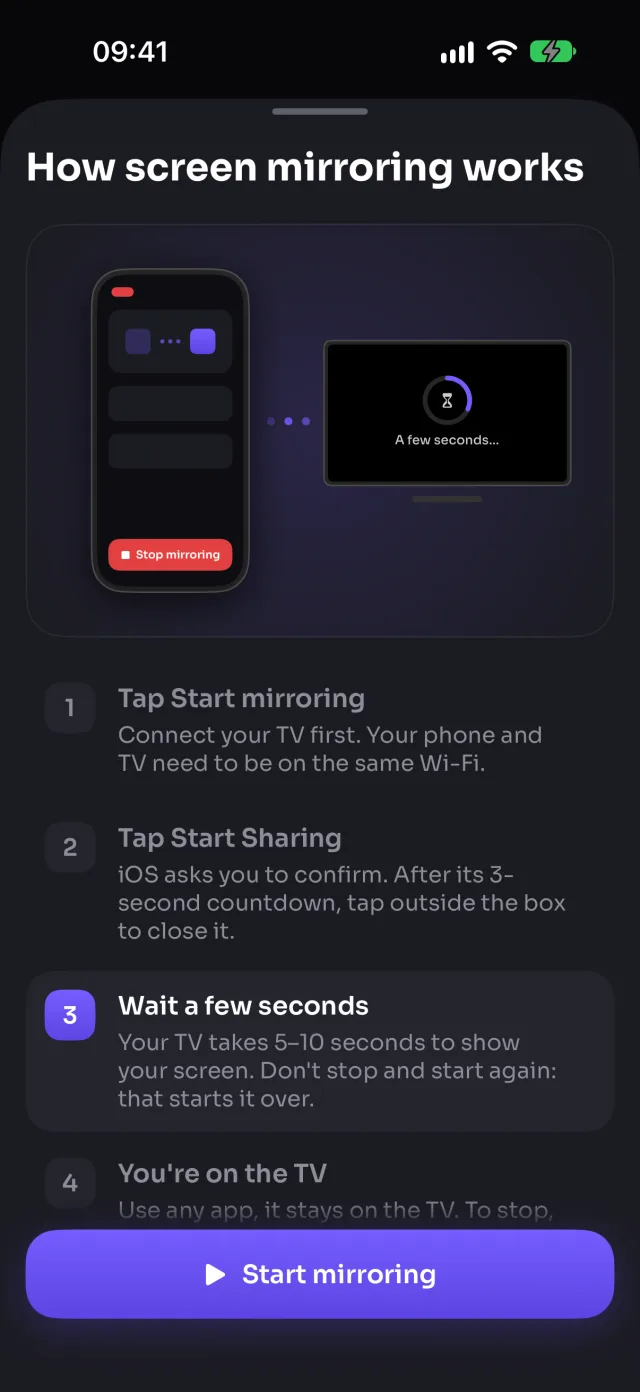
Spiegle deinen iPhone-Bildschirm auf den Fernseher
Alles auf deinem iPhone erscheint in Echtzeit auf dem Fernseher: Apps, Spiele, Fotos, Websites, Präsentationen. Einmal starten und dein iPhone ganz normal weiter nutzen – der Fernseher zieht mit.
- Funktioniert in jeder App und läuft weiter, wenn du die App wechselst
- Der Ton deiner Apps kommt aus dem Fernseher, nie das Mikrofon
- Qualität Hoch, Mittel oder Niedrig: schärfer oder flüssiger bei vollem WLAN
- Automatisch drehen: Dreh das iPhone quer und der Fernseher zieht mit
- Eine kurze Anleitung zeigt Schritt für Schritt, wie iOS die Spiegelung startet
Funktioniert auf: Samsung, LG, Roku, Google TV, Android TV, Chromecast, Fire TV, AirPlay, Browser
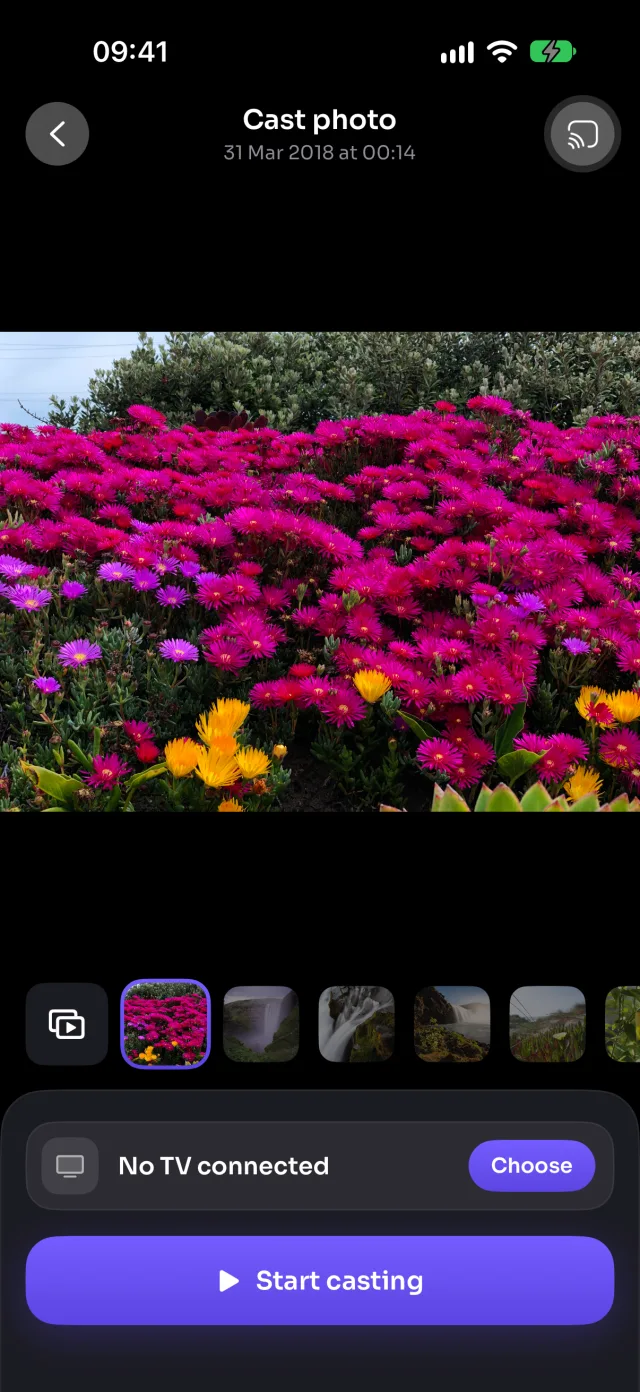
Deine Fotos und Videos auf dem großen Bildschirm
Wähl ein Foto oder Video aus und schon ist es auf dem Fernseher. Wisch zum nächsten und der Fernseher zieht mit. Videos laufen in voller Qualität und mit Ton, gesteuert von deinem iPhone.
- Fotos in der Auflösung des Fernsehers, Videos in Originalqualität
- Automatisch abspielen: als Diashow (5 bis 30 s pro Foto), Videos bis zum Ende, dann wiederholen
- Abspielen, pausieren und spulen auf dem iPhone, der Fernseher spielt ab
- 4K- und HEVC-Videos: nur umgewandelt für Fernseher, die sie nicht abspielen können
- Direkt vom iPhone über dein WLAN auf den Fernseher, nie hochgeladen
Funktioniert auf: Samsung, LG, Google TV, Android TV, Chromecast, Fire TV, AirPlay, Browser
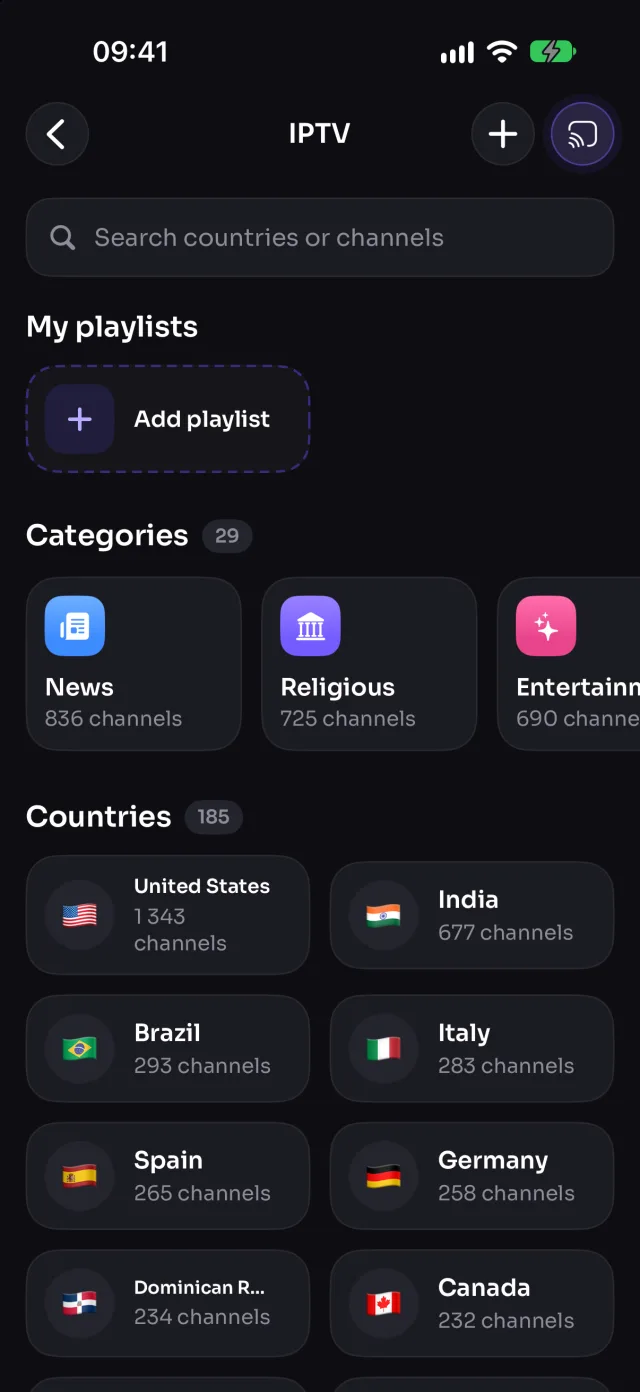
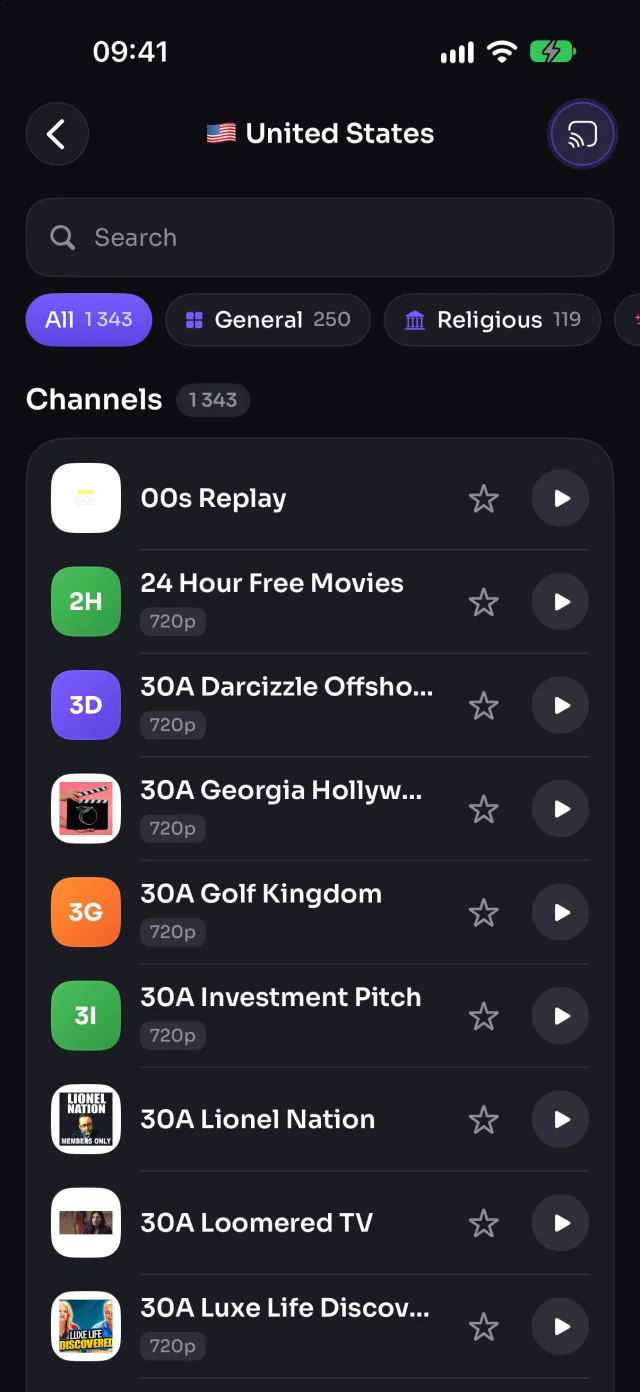
Tausende kostenlose Live-TV-Sender
Stöbere in kostenlosen, öffentlichen TV-Sendern nach Land oder Kategorie, von Nachrichten über Sport, Filme und Musik bis Kinderprogramm, und spiel sie mit einem Fingertipp auf deinem Fernseher ab. Du kannst auch deine eigenen M3U-Playlists hinzufügen.
- 9.000+ Sender aus 180+ Ländern, in 29 Kategorien
- Favoriten nur einen Fingertipp entfernt
- Eigene M3U-Playlist-Links hinzufügen
- Läuft weiter, wenn du dein iPhone sperrst oder eine andere App öffnest
Funktioniert auf: Samsung, LG, Google TV, Android TV, Chromecast, Fire TV, AirPlay, Browser
Die Sender stammen aus der öffentlichen iptv-org-Liste. Wie alle kostenlosen Streams sind manche zeitweise offline oder laufen nur in ihrem eigenen Land.
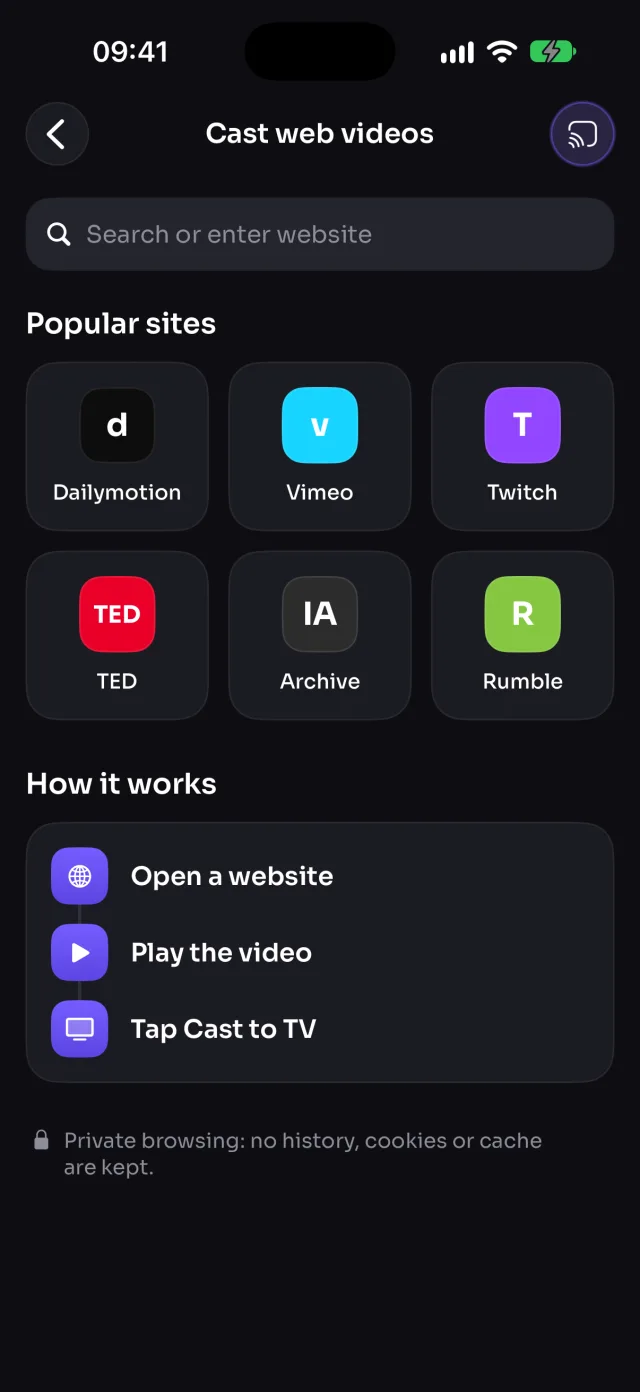
Videos von jeder Website streamen
Öffne eine Website im privaten Browser von MirrorGo und spiel das Video ab: MirrorGo findet es und schickt es an den Fernseher, der es in voller Qualität abspielt, während du weitersurfst.
- Beliebige Website öffnen, Video abspielen, auf „Auf TV streamen“ tippen
- Erkennt das echte Video statt der Werbung und blockiert Werbenetzwerke
- Macht dort weiter, wo du auf der Seite warst
- Privates Surfen: Verlauf, Cookies und Cache werden nicht gespeichert
Funktioniert auf: Samsung, LG, Google TV, Android TV, Chromecast, Fire TV, AirPlay, Browser
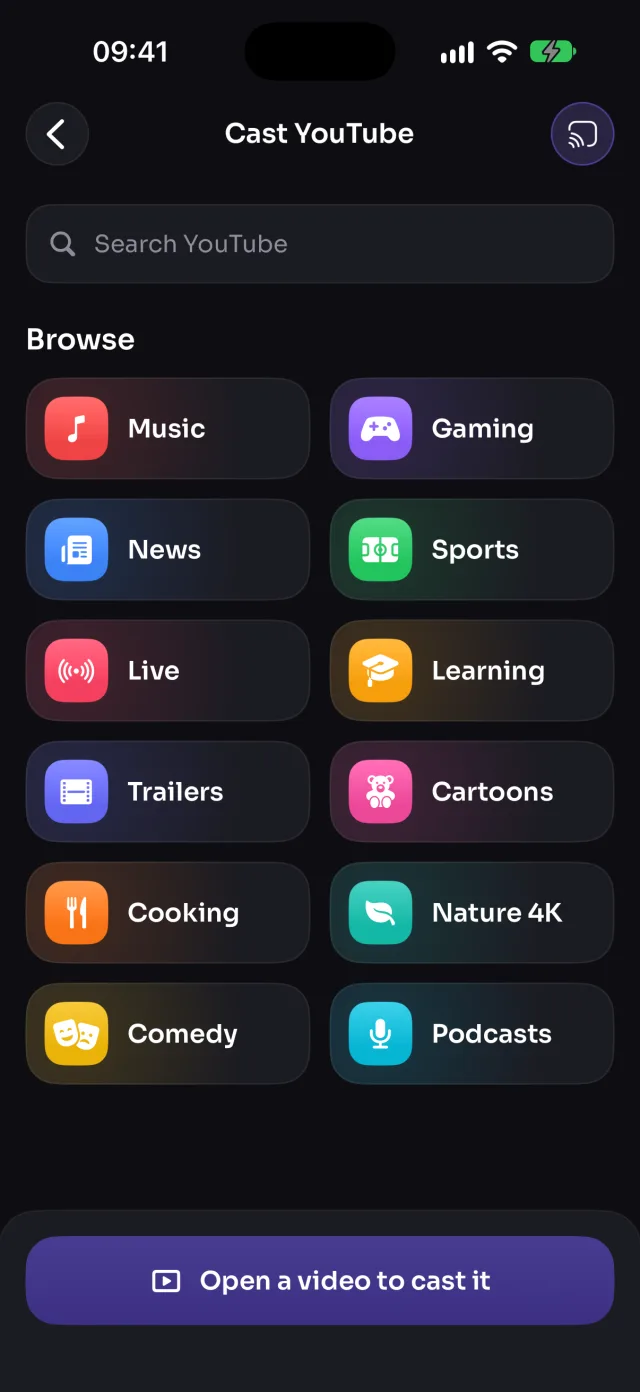
YouTube auf deinem Fernseher, abgespielt vom Fernseher
Such ein Video in MirrorGo, nach Thema oder per Suche, und tippe auf „Auf TV streamen“. Der Fernseher spielt das Video selbst ab, in voller Qualität, ab der Stelle, an der du warst.
- Nach Thema stöbern (Musik, Nachrichten, Sport, Live) oder suchen
- Öffnet sich auf Samsung und LG in der YouTube-App des Fernsehers
- Läuft auch auf Google TV, Android TV, Chromecast und in Webbrowsern
- Läuft weiter, wenn du den Bildschirm verlässt
Funktioniert auf: Samsung, LG, Google TV, Android TV, Chromecast, Browser
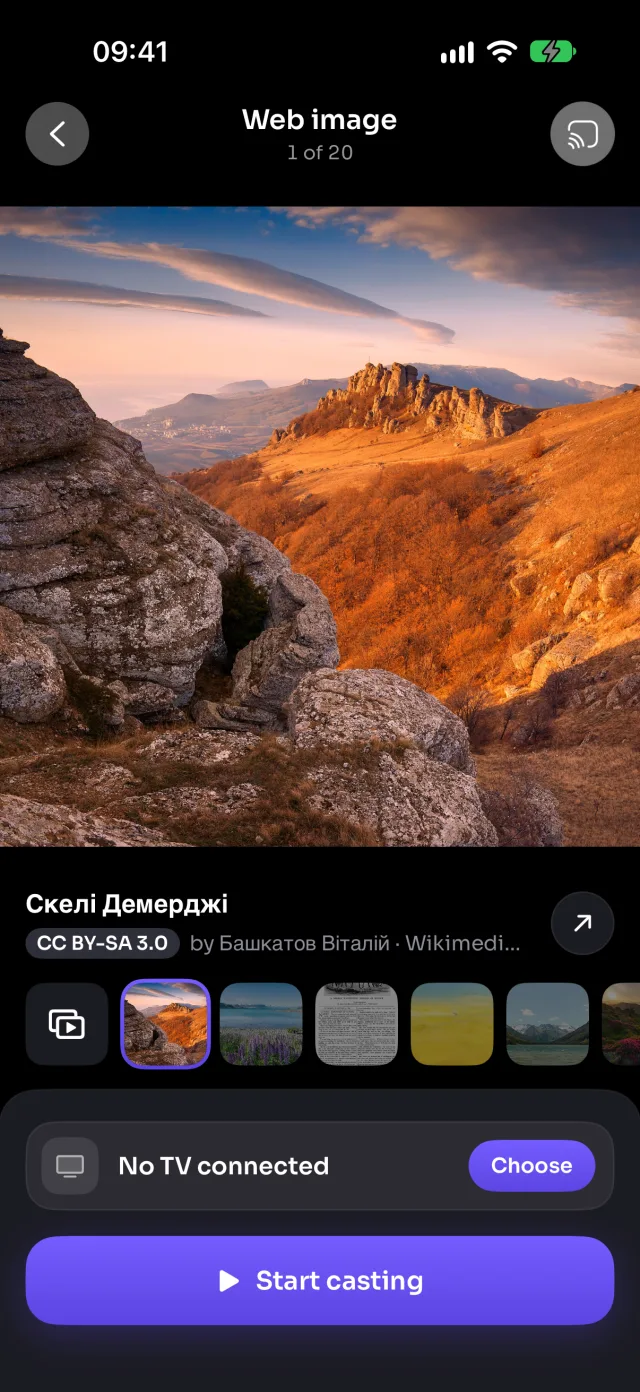
Schöne kostenlose Bilder im Vollbild
Such kostenlose Bilder auf Wikimedia Commons (Landschaften, Weltraum, Städte, Kunst) und zeig sie in voller Auflösung auf dem Fernseher, einzeln oder als Diashow.
- Millionen kostenlose, frei lizenzierte Bilder
- Diashow mit deinem eigenen Tempo
- Urheber und Lizenz bei jedem Bild
Funktioniert auf: Samsung, LG, Google TV, Android TV, Chromecast, Fire TV, AirPlay, Browser
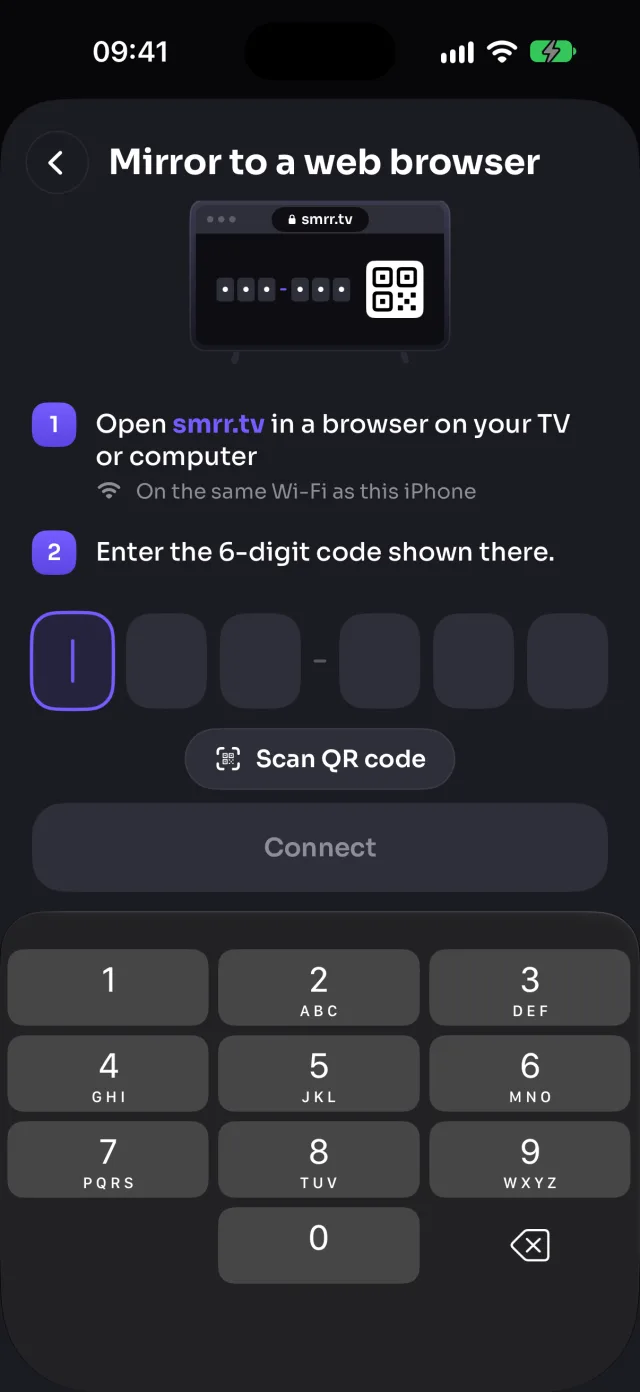
Keine Smart-TV-App? Nimm einfach einen Webbrowser
Jeder Fernseher, Computer oder jedes Tablet mit Webbrowser kann dein iPhone zeigen, auch einer, den MirrorGo nicht findet. Öffne dort smrr.tv und gib den 6-stelligen Code ein, der angezeigt wird, oder scanne den QR-Code.
- Funktioniert auf Smart TVs, PCs, Macs und Tablets
- Das Video geht direkt über dein WLAN, mit Ton
- Bei LG- und Samsung-Fernsehern in der Nähe öffnet MirrorGo den Browser des Fernsehers für dich
Mit drei Fingertipps auf dem Fernseher
Keine Kabel, keine Adapter, nichts auf dem Fernseher zu installieren.
Ins selbe WLAN
Verbinde dein iPhone mit demselben WLAN wie deinen Fernseher. Keine Kabel, keine TV-App.
Fernseher wählen
MirrorGo findet die Fernseher in deiner Nähe. Tippe auf deinen; auf LG- und Samsung-Fernsehern wählst du einmal „Zulassen“.
Spiegeln oder streamen
Starte die Bildschirmspiegelung oder öffne Fotos, Videos, YouTube, eine Website oder einen TV-Sender.
Was auf deinem Fernseher funktioniert
MirrorGo findet deinen Fernseher im WLAN und graut alles aus, was er nicht abspielen kann.
| Funktion | Samsung | LG | Roku | Google TV | Android TV | Chromecast | Fire TV | AirPlay | Browser |
|---|---|---|---|---|---|---|---|---|---|
| Bildschirmspiegelung | ✓ | ✓ | ✓ | ✓ | ✓ | ✓ | ✓Ohne Ton | ✓Über das Kontrollzentrum | ✓ |
| Fotos & Videos | ✓ | ✓ | — | ✓ | ✓ | ✓ | ✓ | ✓ | ✓ |
| Kamera | ✓ | ✓ | — | ✓ | ✓ | ✓ | ✓Ohne Ton | ✓Mit aktiver Bildschirmsynchronisierung | ✓ |
| Webvideos | ✓ | ✓ | — | ✓ | ✓ | ✓ | ✓ | ✓ | ✓ |
| Live-TV-Sender (IPTV) | ✓ | ✓ | — | ✓ | ✓ | ✓ | ✓ | ✓ | ✓ |
| YouTube | ✓ | ✓ | — | ✓ | ✓ | ✓ | — | — | ✓ |
| Webbilder | ✓ | ✓ | — | ✓ | ✓ | ✓ | ✓ | ✓ | ✓ |
Samsung Smart TVs ab 2016 · LG webOS-Fernseher · Roku TVs und Player · Google TV und Android TV (Sony, TCL, Hisense, Philips, Xiaomi …) · Chromecast · Fire TV Stick, Cube und Fire TV Smart TVs · Apple TV und AirPlay-Fernseher · jeder Browser über smrr.tv
Mehr Fernseher als mit AirPlay
Von sich aus spiegelt ein iPhone nur auf ein Apple TV oder einen Fernseher mit AirPlay. MirrorGo bringt fast jeden anderen Fernseher dazu – und Inhalte, die du darauf anschauen kannst.
| Dein iPhone zeigen auf | Nur iPhone (AirPlay) | Mit MirrorGo |
|---|---|---|
| Apple TV und AirPlay-Fernseher | ✓ | ✓ |
| Samsung-, LG- und Roku-Fernseher ohne AirPlay | — | ✓ |
| Chromecast, Google TV und Android TV | — | ✓ |
| Amazon Fire TV | — | ✓ |
| Jeder Fernseher oder Computer mit Webbrowser | — | ✓ |
| 9.000+ kostenlose Live-TV-Sender | — | ✓ |
Dein iPhone, dein Fernseher, dein WLAN
Was du spiegelst und streamst, geht direkt von deinem iPhone zu deinem Fernseher. MirrorGo braucht kein Konto und lädt deine Fotos und Videos auf keinen Server.
- Kein KontoKeine Registrierung. App öffnen und verbinden.
- Bleibt in deinem WLANFotos, Videos und dein Bildschirm gehen direkt von deinem iPhone zu deinem Fernseher. Sie werden nirgendwo hochgeladen.
- Nur App-TonBei der Spiegelung wird der Ton deiner Apps übertragen, nie dein Mikrofon.
- Privates SurfenWebvideos speichert keinen Verlauf, keine Cookies und keinen Cache.
Schritt für Schritt, für deinen Fernseher
So verbindest du dein iPhone, spiegelst den Bildschirm und streamst Fotos, Videos, YouTube und Live-TV – für jede Art von Fernseher.
Häufige Fragen
Mit welchen Fernsehern funktioniert MirrorGo?
Mit den meisten Smart TVs und Streaming-Sticks. Auf dem Fernseher muss nichts installiert werden.
- Samsung Smart TVs (ab 2016)
- LG Smart TVs (webOS)
- Roku TVs und Roku Streaming-Player (Bildschirmspiegelung)
- Google TV, Android TV und Chromecast
- Amazon Fire TV: Sticks, Cube und Fire TV Smart TVs
- Apple TV und AirPlay-Fernseher
- Jeder andere Fernseher, Computer oder jedes Tablet mit Webbrowser, über smrr.tv
Wie verbinde ich mich mit meinem Fernseher?
Schalte den Fernseher ein und achte darauf, dass er im selben WLAN ist wie dein iPhone. Dann:
- Tippe auf dem Startbildschirm auf „TV verbinden“ oder oben auf einem beliebigen Bildschirm auf die TV-Taste.
- Wähle deinen Fernseher aus der Liste.
- LG- und Samsung-Fernseher fragen beim ersten Mal nach: Wähle mit der Fernbedienung „Zulassen“ auf dem Fernseher.
MirrorGo merkt sich deinen Fernseher und verbindet sich beim nächsten Mal wieder mit ihm.
Wie spiegle ich meinen Bildschirm?
- Verbinde deinen Fernseher und öffne dann „Bildschirmspiegelung“.
- Tippe auf „Spiegelung starten“. iOS fragt nach einer Bestätigung: Tippe auf „Teilen starten“ (vor iOS 26: „Übertragung starten“).
- Tippe nach dem 3-Sekunden-Countdown außerhalb des Fensters, um es zu schließen.
- Warte 5–10 Sekunden auf den Fernseher. Nicht stoppen und neu starten: Dann beginnt alles von vorn.
Zum Beenden tippst du auf „Spiegelung beenden“ oder auf die rote Anzeige oben auf deinem Bildschirm.
Wie spiegle ich auf einen Webbrowser?
Jeder Fernseher, Computer oder jedes Tablet mit Webbrowser kann deinen Bildschirm zeigen, auch wenn MirrorGo es nicht als Fernseher findet.
- Öffne smrr.tv in dessen Webbrowser. Die Seite zeigt einen 6-stelligen Code.
- Öffne in MirrorGo die TV-Liste und tippe auf „Browser (smrr.tv)“.
- Gib den Code ein oder scanne den QR-Code auf der Seite.
Lass die Seite geöffnet, solange du spiegelst. iPhone und Browser müssen im selben WLAN sein. Bei einem LG- oder Samsung-Fernseher in der Nähe öffnet „Öffnen auf …“ den Browser des Fernsehers für dich.
Wie spiegle ich auf ein Apple TV oder einen AirPlay-Fernseher?
iOS spiegelt selbst auf AirPlay-Geräte. Deshalb startest du es im Kontrollzentrum, nicht in einer App:
- Streich von der oberen rechten Ecke nach unten, um das Kontrollzentrum zu öffnen.
- Tippe auf „Bildschirmsynchronisierung“.
- Wähle dein Apple TV oder deinen AirPlay-Fernseher.
Zum Beenden tippst du erneut auf „Bildschirmsynchronisierung“ und dann auf „Synchronisierung beenden“.
Manche Apps zeigen nur ein schwarzes Bild
Netflix, Prime Video, Disney+ und andere Streaming-Apps schützen ihre Videos, deshalb sendet iOS stattdessen ein schwarzes Bild. Das kann keine Spiegelungs-App umgehen.
Nutze die eigene Streaming-Taste der App, falls sie eine hat. Für YouTube öffnest du YouTube in MirrorGo: Der Fernseher spielt das Video dann selbst ab.
Auf dem Fernseher kommt kein Ton
- Prüfe, ob „Ton“ in „Bildschirmspiegelung“ eingeschaltet und der Fernseher nicht stummgeschaltet ist.
- MirrorGo überträgt den Ton deiner Apps, nie das Mikrofon.
- Fire TV und manche ältere LG-Fernseher zeigen das Bild ohne Ton.
- Manche Apps lassen nicht zu, dass ihr Ton aufgenommen wird. Er bleibt dann auf dem iPhone.
Was kann ich außer meinem Bildschirm noch streamen?
Fotos und Videos aus deiner Galerie, deine Kamera, Videos und Bilder aus dem Web, TV-Sender (IPTV) und YouTube. Nicht jeder Fernseher spielt alles ab: Auf dem Startbildschirm ist ausgegraut, was dein Fernseher nicht abspielen kann.
- Roku zeigt nur die Bildschirmspiegelung: Fotos, Videos, die Kamera, YouTube und Live-TV lassen sich noch nicht auf ihn streamen.
- YouTube läuft nicht auf Fire TV und nicht über AirPlay.
- Über AirPlay braucht die Kamera eine aktive Bildschirmsynchronisierung im Kontrollzentrum.
- Fire TV und AirPlay zeigen die Kamera ohne Ton.
Ein TV-Sender läuft nicht
Die Sender sind kostenlose öffentliche Streams. Manche sind gerade offline oder laufen nur in ihrem eigenen Land. Startet einer nicht, probier einen anderen.
Sender laufen weiter, wenn du die Liste verlässt oder dein iPhone sperrst. Stoppen kannst du sie über die Leiste unten auf dem Startbildschirm.
Warum braucht MirrorGo Zugriff auf das lokale Netzwerk?
MirrorGo spricht über dein WLAN mit deinem Fernseher, und iOS erlaubt das nur mit Zugriff auf das lokale Netzwerk. Ohne ihn lässt sich kein Fernseher finden und nichts streamen. Er wird nur für Geräte in deinem eigenen Netzwerk genutzt.
- Tippe auf „Einstellungen öffnen“
- Schalte „Lokales Netzwerk“ ein
- Kehr zu MirrorGo zurück

Bring dein iPhone auf den Fernseher
Bildschirmspiegelung, Fotos, Videos, YouTube, Webvideos und Tausende Live-Sender. Eine App, jeder Fernseher.
Laden im App Store