Votre iPhone sur grand écran
MirrorGo est une app iPhone qui duplique votre écran sur votre TV et y diffuse photos, vidéos, votre caméra, vidéos web, chaînes de TV en direct et YouTube. Elle fonctionne avec Samsung, LG, Roku, Google TV, Android TV, Chromecast, Fire TV, Apple TV et tout navigateur web, donc aussi avec Sony, TCL, Hisense, Vizio, Philips et la plupart des autres TV connectées, sans rien installer sur la TV.
Même Wi-Fi, sans câbleAvec le sonSans compte

Fonctionne avec la TV que vous avez déjà
Qu'est-ce que MirrorGo ?
- Ce que c'est
- Une app iPhone qui duplique l'écran et diffuse photos, vidéos, la caméra, vidéos web, TV en direct et YouTube sur une TV.
- Compatible avec
- Samsung (2016 et plus récent), LG webOS, Roku (recopie de l'écran), Google TV, Android TV, Chromecast, Fire TV, Apple TV et TV AirPlay, et tout navigateur web via smrr.tv.
- Sur la TV
- Rien à installer. L'iPhone et la TV doivent simplement être sur le même Wi-Fi.
- iPhone
- iOS 16.6 ou version ultérieure.
- Son
- Oui, le son que jouent vos apps (la recopie de l'écran sur Fire TV et certaines anciennes TV LG transmet l'image seule).
- Confidentialité
- Sans compte. Votre écran, vos photos et vidéos vont directement de l'iPhone à la TV par votre Wi-Fi.
Dupliquez ou diffusez
Affichez tout votre écran, ou envoyez seulement ce que vous regardez, en pleine qualité, pendant que votre téléphone reste libre.
Recopie de l'écran
Tout l'écran de votre iPhone sur la TV, avec le son, dans n'importe quelle app.

Photos et vidéos
Votre photothèque sur grand écran, les vidéos en pleine qualité, avec diaporama.

Caméra
Montrez la pièce, un tableau blanc ou votre animal en direct sur la TV, caméra avant ou arrière.

YouTube
La TV lit la vidéo elle-même, en pleine qualité, là où vous en étiez.

Vidéos web
Ouvrez un site, lancez la vidéo, touchez Diffuser sur la TV. Pubs bloquées.

TV en direct (IPTV)
9 000+ chaînes gratuites de plus de 180 pays, et vos propres playlists M3U.

Images web
Cherchez des images libres sur Wikimedia Commons et affichez-les en plein écran.
Tout navigateur web
Aucune TV trouvée ? Ouvrez smrr.tv sur n'importe quelle TV ou ordinateur et saisissez le code.

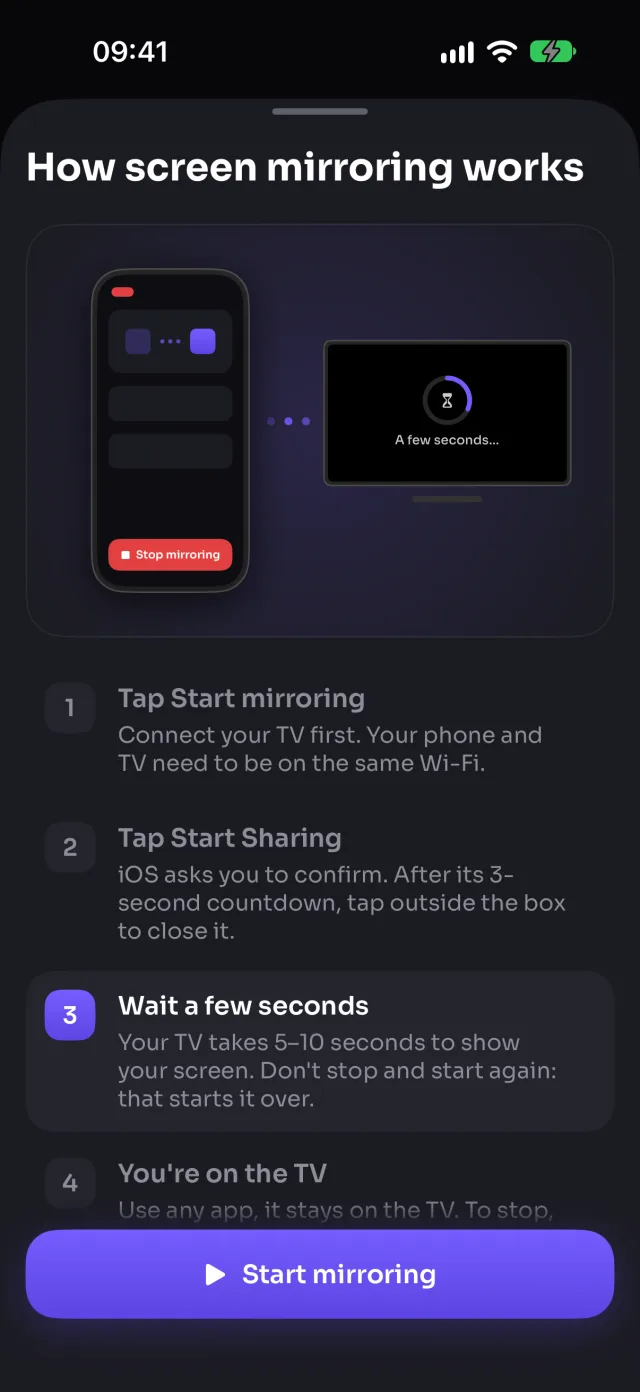
Dupliquez l'écran de votre iPhone sur la TV
Tout ce qui est sur votre téléphone s'affiche sur la TV en temps réel : apps, jeux, photos, sites web, présentations. Lancez la recopie une fois et continuez à utiliser votre téléphone ; la TV suit.
- Fonctionne dans toutes les apps, et continue quand vous changez d'app
- Le son de vos apps va à la TV, jamais le micro
- Qualité haute, moyenne ou basse : plus net, ou plus fluide sur un Wi-Fi chargé
- Rotation auto : tournez le téléphone et la TV suit
- Un petit guide montre, étape par étape, comment iOS lance la recopie
Fonctionne sur : Samsung, LG, Roku, Google TV, Android TV, Chromecast, Fire TV, AirPlay, Navigateur
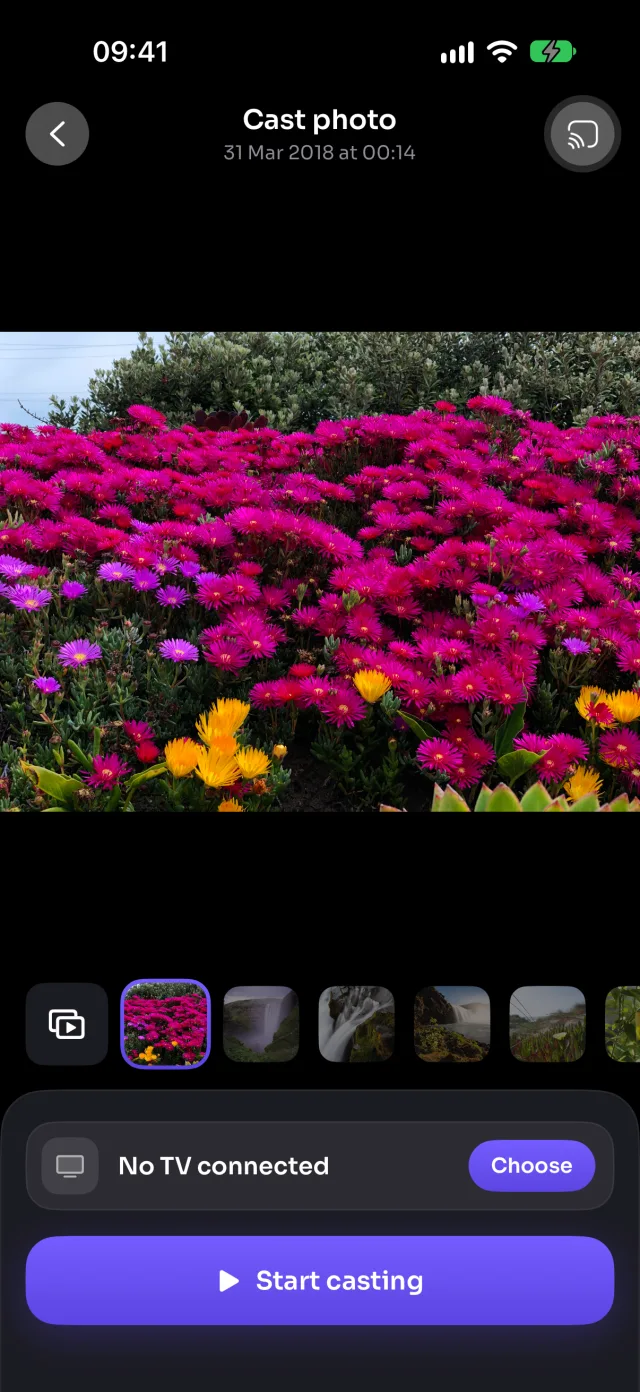
Vos photos et vidéos, sur grand écran
Choisissez une photo ou une vidéo, et elle s'affiche sur la TV. Passez à la suivante d'un geste, et la TV suit. Les vidéos sont lues en qualité d'origine, avec le son, et se contrôlent depuis votre téléphone.
- Les photos à la résolution de la TV, les vidéos en qualité d'origine
- Lecture auto : un diaporama (5 à 30 s par photo), les vidéos jusqu'au bout, puis on recommence
- Lecture, pause et avance sur le téléphone ; la TV lit
- Vidéos 4K et HEVC : converties seulement pour les TV qui ne savent pas les lire
- Directement de votre téléphone à la TV par votre Wi-Fi, jamais mises en ligne
Fonctionne sur : Samsung, LG, Google TV, Android TV, Chromecast, Fire TV, AirPlay, Navigateur
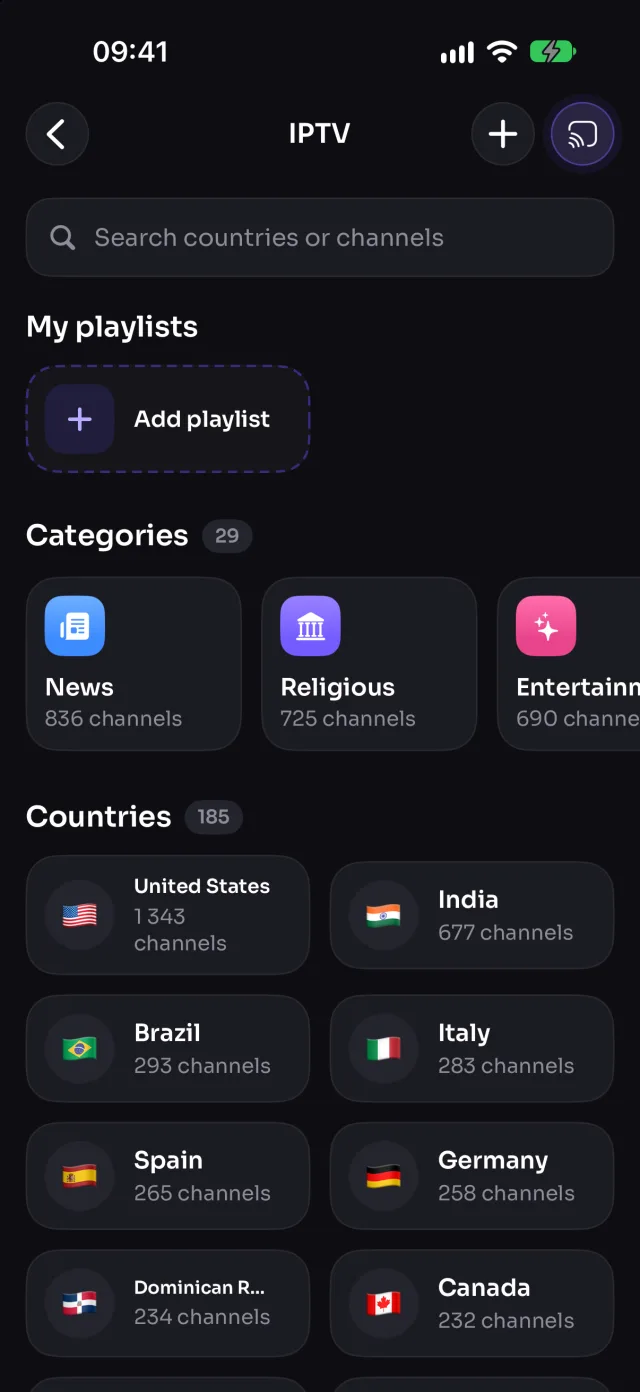
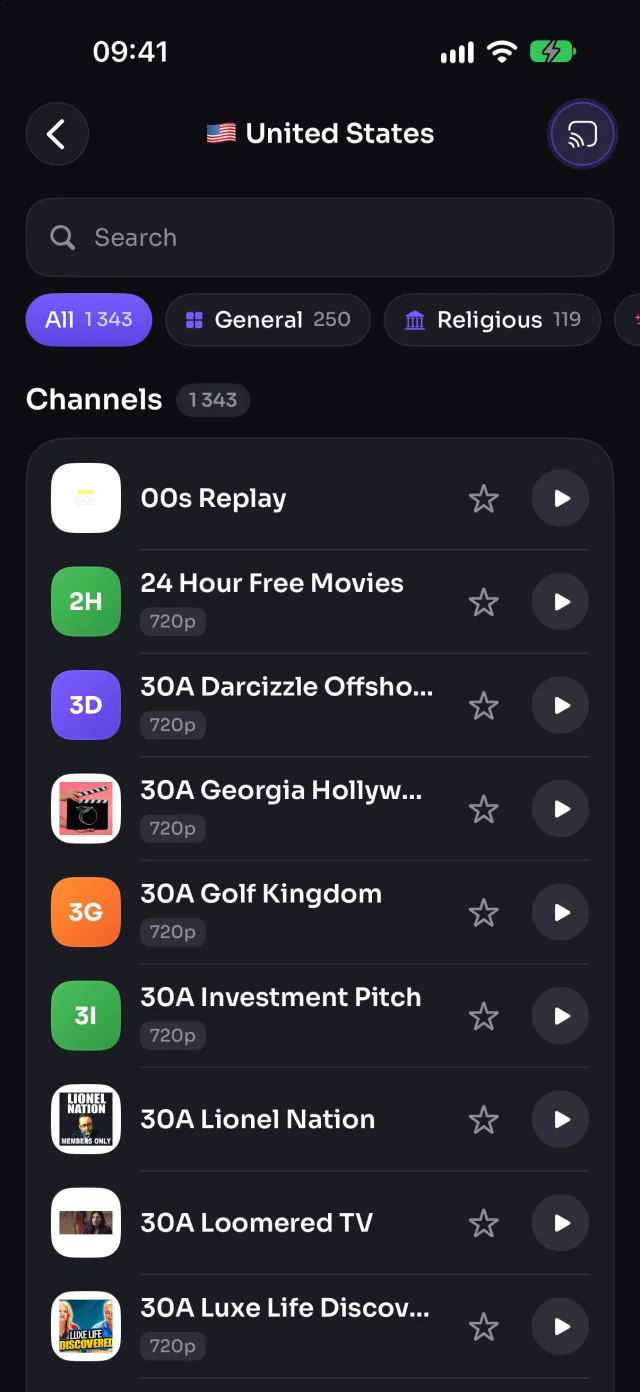
Des milliers de chaînes TV gratuites en direct
Parcourez des chaînes de TV gratuites et publiques par pays ou par catégorie, de l'info au sport en passant par les films, la musique et les enfants, et regardez-les sur votre TV d'une seule touche. Ajoutez aussi vos propres playlists M3U.
- 9 000+ chaînes de plus de 180 pays, dans 29 catégories
- Vos favoris à portée d'une touche
- Ajoutez les liens de vos propres playlists M3U
- La lecture continue quand vous verrouillez le téléphone ou ouvrez une autre app
Fonctionne sur : Samsung, LG, Google TV, Android TV, Chromecast, Fire TV, AirPlay, Navigateur
Les chaînes viennent de la liste publique iptv-org. Comme tous les flux gratuits, certaines sont parfois hors ligne ou ne fonctionnent que dans leur propre pays.
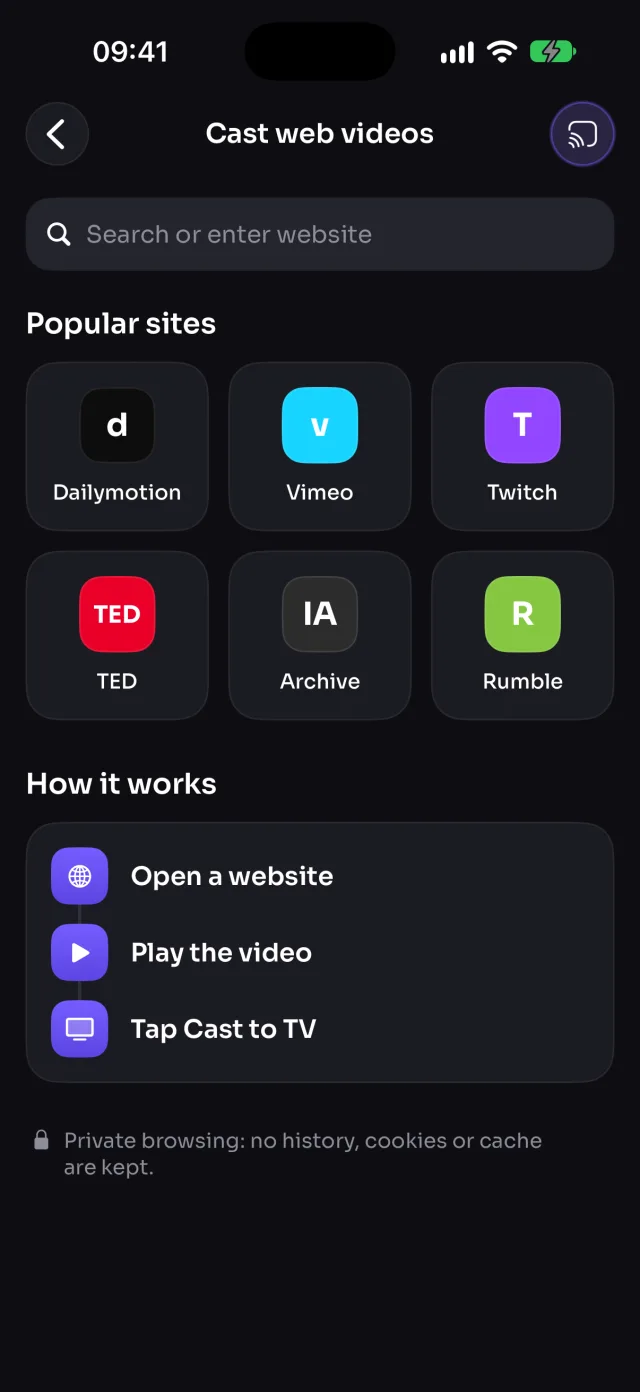
Diffusez les vidéos de n'importe quel site
Ouvrez un site dans le navigateur privé de MirrorGo et lancez la vidéo : MirrorGo la trouve et l'envoie à la TV, qui la lit en pleine qualité pendant que vous continuez à naviguer.
- Ouvrez n'importe quel site, lancez la vidéo, touchez Diffuser sur la TV
- Choisit la vraie vidéo, pas la pub, et bloque les régies publicitaires
- Reprend là où vous en étiez sur la page
- Navigation privée : ni historique, ni cookies, ni cache conservés
Fonctionne sur : Samsung, LG, Google TV, Android TV, Chromecast, Fire TV, AirPlay, Navigateur
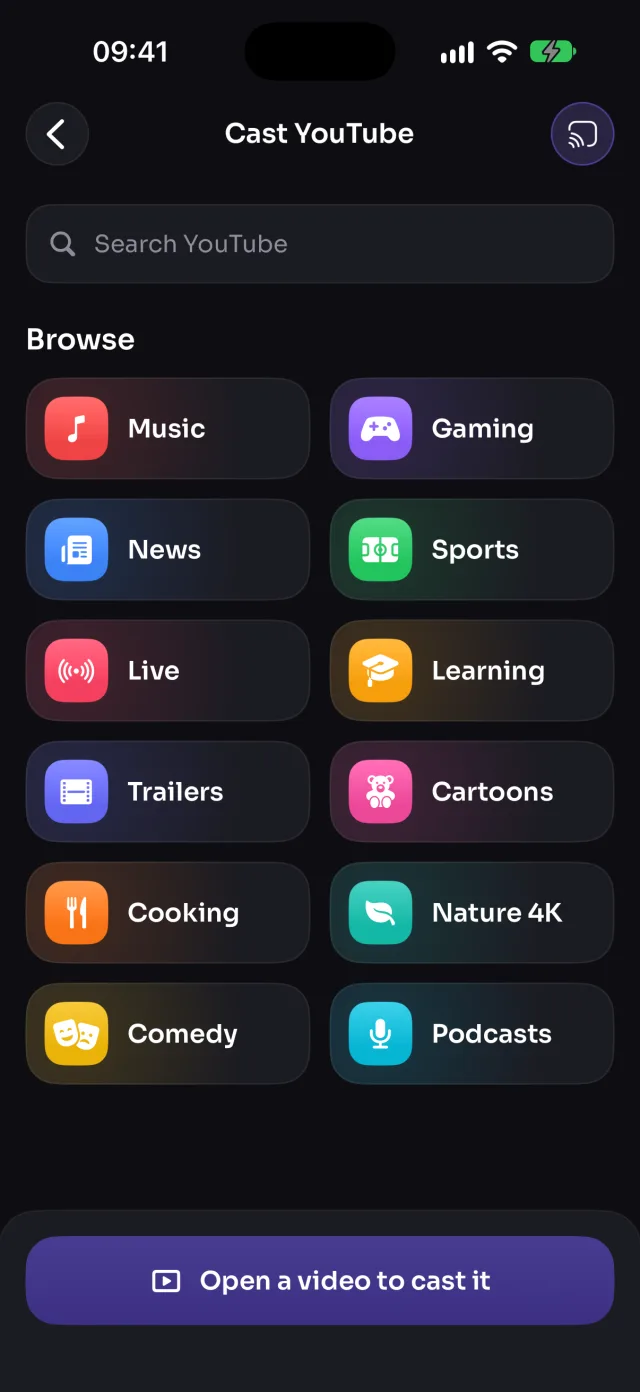
YouTube sur votre TV, lu par la TV
Trouvez une vidéo dans MirrorGo, par thème ou par recherche, puis touchez Diffuser sur la TV. La TV lit la vidéo elle-même, en pleine qualité, à partir de là où vous en étiez.
- Parcourez par thème (musique, actualités, sport, direct) ou cherchez
- S'ouvre dans l'app YouTube de la TV sur Samsung et LG
- Fonctionne aussi sur Google TV, Android TV, Chromecast et les navigateurs web
- La lecture continue quand vous quittez l'écran
Fonctionne sur : Samsung, LG, Google TV, Android TV, Chromecast, Navigateur
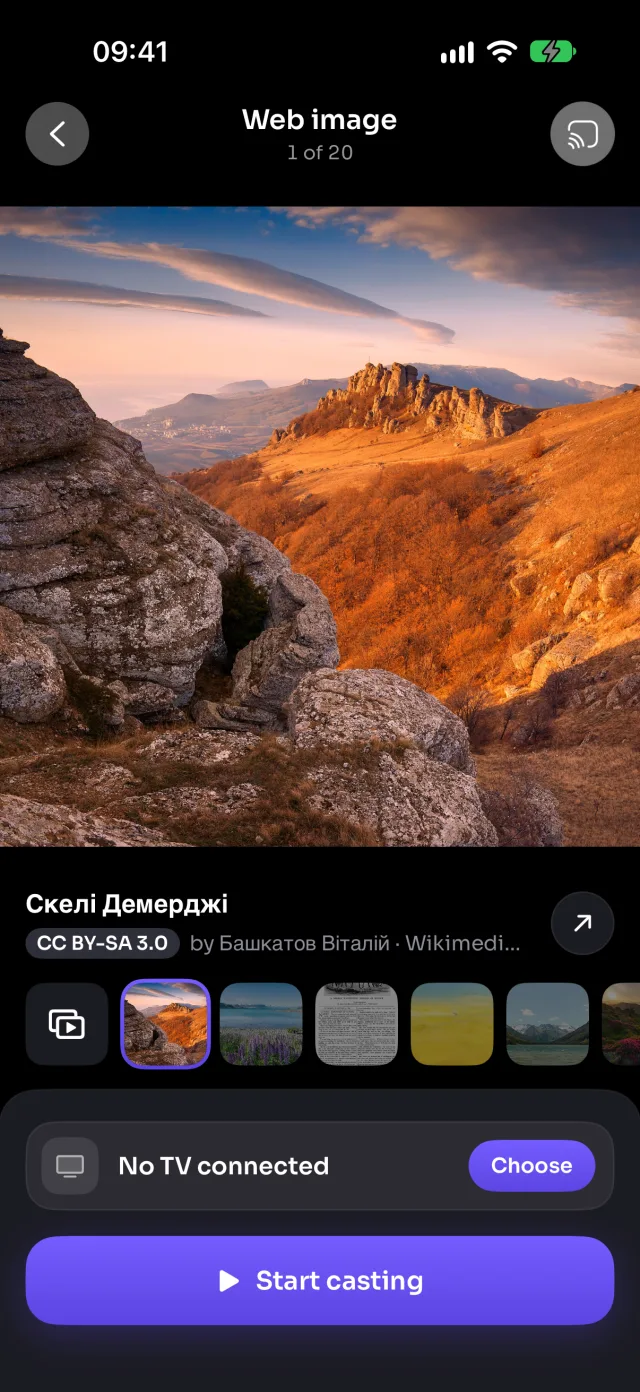
De belles images gratuites, en plein écran
Cherchez des images libres sur Wikimedia Commons (paysages, espace, villes, art) et affichez-les sur la TV dans sa pleine résolution, ou en diaporama.
- Des millions d'images gratuites sous licence libre
- Diaporama au rythme que vous choisissez
- L'auteur et la licence affichés avec chaque image
Fonctionne sur : Samsung, LG, Google TV, Android TV, Chromecast, Fire TV, AirPlay, Navigateur
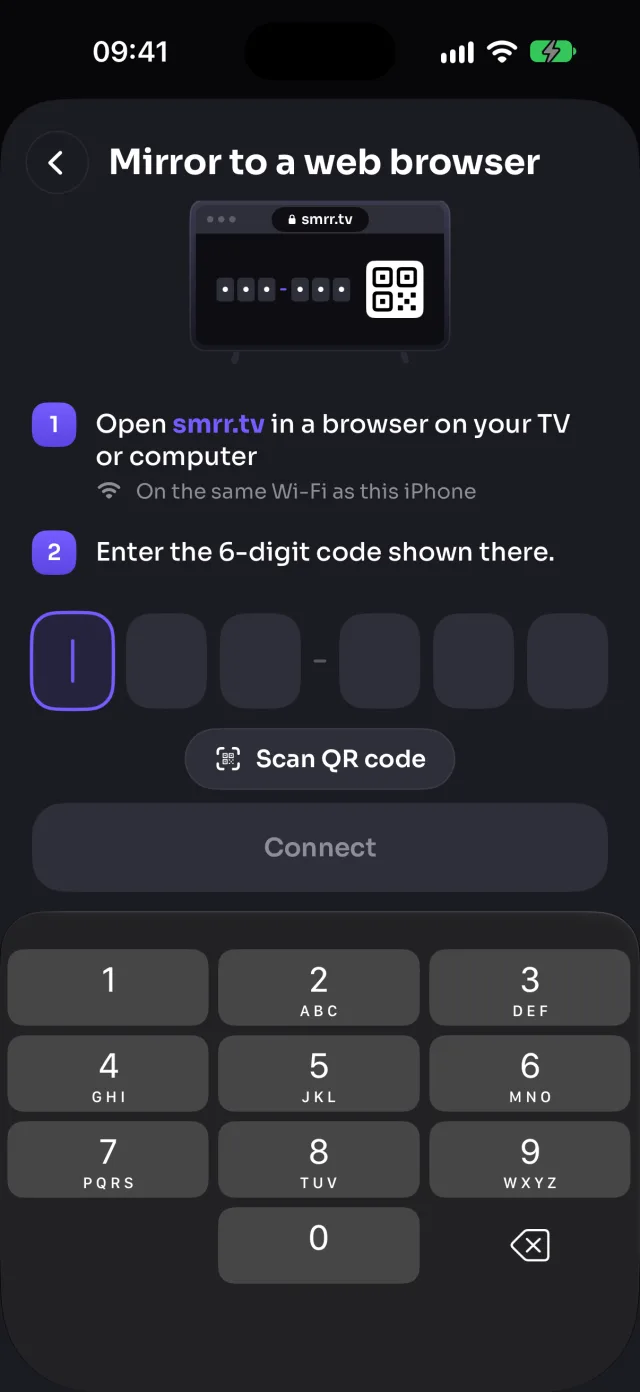
Pas d'app sur la TV ? Utilisez n'importe quel navigateur
Toute TV, tout ordinateur ou toute tablette avec un navigateur web peut afficher votre iPhone, même un appareil que MirrorGo ne trouve pas. Ouvrez-y smrr.tv, puis saisissez le code à 6 chiffres affiché, ou scannez son QR code.
- Fonctionne sur les TV connectées, PC, Mac et tablettes
- La vidéo passe directement par votre Wi-Fi, avec le son
- Pour les TV LG et Samsung à proximité, MirrorGo ouvre le navigateur de la TV pour vous
Sur la TV en trois touches
Pas de câble, pas d'adaptateur, rien à installer sur la TV.
Rejoignez le même Wi-Fi
Connectez votre iPhone au même Wi-Fi que votre TV. Pas de câble, pas d'app sur la TV.
Choisissez votre TV
MirrorGo trouve les TV autour de vous. Touchez la vôtre ; les TV LG et Samsung vous demandent d'autoriser une seule fois.
Dupliquez ou diffusez
Lancez la recopie de l'écran, ou ouvrez photos, vidéos, YouTube, un site web ou une chaîne TV.
Ce qui fonctionne sur votre TV
MirrorGo trouve votre TV sur le Wi-Fi et grise ce qu'elle ne peut pas lire.
| Fonction | Samsung | LG | Roku | Google TV | Android TV | Chromecast | Fire TV | AirPlay | Navigateur |
|---|---|---|---|---|---|---|---|---|---|
| Recopie de l'écran | ✓ | ✓ | ✓ | ✓ | ✓ | ✓ | ✓Sans le son | ✓Depuis le centre de contrôle | ✓ |
| Photos et vidéos | ✓ | ✓ | — | ✓ | ✓ | ✓ | ✓ | ✓ | ✓ |
| Caméra | ✓ | ✓ | — | ✓ | ✓ | ✓ | ✓Sans le son | ✓Avec la recopie de l'écran activée | ✓ |
| Vidéos web | ✓ | ✓ | — | ✓ | ✓ | ✓ | ✓ | ✓ | ✓ |
| Chaînes TV en direct (IPTV) | ✓ | ✓ | — | ✓ | ✓ | ✓ | ✓ | ✓ | ✓ |
| YouTube | ✓ | ✓ | — | ✓ | ✓ | ✓ | — | — | ✓ |
| Images web | ✓ | ✓ | — | ✓ | ✓ | ✓ | ✓ | ✓ | ✓ |
TV connectées Samsung depuis 2016 · TV LG webOS · TV et lecteurs Roku · Google TV et Android TV (Sony, TCL, Hisense, Philips, Xiaomi…) · Chromecast · Fire TV Stick, Cube et TV connectées Fire TV · Apple TV et TV AirPlay · tout navigateur via smrr.tv
Plus de TV qu'AirPlay
Seul, un iPhone ne duplique son écran que sur une Apple TV ou une TV compatible AirPlay. MirrorGo ajoute presque toutes les autres TV, et de quoi regarder dessus.
| Afficher votre iPhone sur | iPhone seul (AirPlay) | Avec MirrorGo |
|---|---|---|
| Apple TV et TV AirPlay | ✓ | ✓ |
| TV Samsung, LG et Roku sans AirPlay | — | ✓ |
| Chromecast, Google TV et Android TV | — | ✓ |
| Amazon Fire TV | — | ✓ |
| Toute TV ou tout ordinateur avec un navigateur web | — | ✓ |
| 9 000+ chaînes TV gratuites en direct | — | ✓ |
Votre téléphone, votre TV, votre Wi-Fi
Ce que vous dupliquez et diffusez va directement de votre iPhone à votre TV. MirrorGo n'a pas de compte, et vos photos et vidéos ne passent par aucun serveur.
- Sans compteAucune inscription. Ouvrez l'app et connectez-vous à la TV.
- Reste sur votre Wi-FiPhotos, vidéos et votre écran vont directement de votre téléphone à votre TV. Rien n'est mis en ligne.
- Seulement le son des appsLa recopie envoie le son que jouent vos apps, jamais votre micro.
- Navigation privéeVidéos web ne conserve ni historique, ni cookies, ni cache.
Pas à pas, pour votre TV
Comment connecter, dupliquer l'écran et diffuser photos, vidéos, YouTube et TV en direct sur chaque type de TV.
Questions fréquentes
Avec quelles TV MirrorGo fonctionne-t-il ?
La plupart des TV connectées et des clés de streaming. Rien à installer sur la TV.
- TV connectées Samsung (2016 et plus récentes)
- TV connectées LG (webOS)
- TV Roku et lecteurs de streaming Roku (recopie de l'écran)
- Google TV, Android TV et Chromecast
- Amazon Fire TV : clés, Cube et TV connectées Fire TV
- Apple TV et TV AirPlay
- Toute autre TV, tout ordinateur ou toute tablette avec un navigateur web, via smrr.tv
Comment me connecter à ma TV ?
Allumez la TV et vérifiez qu'elle est sur le même Wi-Fi que votre téléphone. Ensuite :
- Touchez Connecter votre TV sur l'Accueil, ou le bouton TV en haut de n'importe quel écran.
- Choisissez votre TV dans la liste.
- Les TV LG et Samsung demandent la première fois : choisissez Autoriser sur la TV avec la télécommande.
MirrorGo mémorise votre TV et s'y reconnecte la fois suivante.
Comment dupliquer mon écran ?
- Connectez votre TV, puis ouvrez Recopie de l'écran.
- Touchez Lancer la recopie. iOS vous demande de confirmer : touchez Démarrer le partage (Démarrer la diffusion avant iOS 26).
- Après le compte à rebours de 3 secondes, touchez en dehors de la fenêtre pour la fermer.
- Attendez 5 à 10 secondes que la TV s'affiche. N'arrêtez pas pour relancer : cela recommence tout depuis le début.
Pour arrêter, touchez Arrêter la recopie, ou l'indicateur rouge en haut de l'écran.
Comment dupliquer l'écran sur un navigateur web ?
Toute TV, tout ordinateur ou toute tablette avec un navigateur web peut afficher votre écran, même un appareil que MirrorGo ne trouve pas comme TV.
- Dans son navigateur web, ouvrez smrr.tv. La page affiche un code à 6 chiffres.
- Dans MirrorGo, ouvrez la liste des TV et touchez Navigateur (smrr.tv).
- Saisissez le code, ou scannez le QR code de la page.
Gardez la page ouverte pendant la recopie. Le téléphone et le navigateur doivent être sur le même Wi-Fi. Pour une TV LG ou Samsung à proximité, « Ouvrir sur… » ouvre son navigateur pour vous.
Comment dupliquer l'écran sur une Apple TV ou une TV AirPlay ?
iOS duplique lui-même l'écran sur les appareils AirPlay : cela se lance donc depuis le centre de contrôle, pas depuis une app.
- Balayez vers le bas depuis le coin supérieur droit pour ouvrir le centre de contrôle.
- Touchez Recopie de l'écran.
- Choisissez votre Apple TV ou votre TV AirPlay.
Pour arrêter, touchez de nouveau Recopie de l'écran, puis Arrêter la recopie.
Certaines apps s'affichent en écran noir
Netflix, Prime Video, Disney+ et d'autres apps de streaming protègent leurs vidéos : iOS envoie donc une image noire à la place. Aucune app de recopie ne peut contourner cela.
Utilisez le bouton de diffusion de l'app si elle en a un. Pour YouTube, ouvrez YouTube dans MirrorGo : la TV lit la vidéo elle-même.
Il n'y a pas de son sur la TV
- Vérifiez que Son est activé dans Recopie de l'écran et que la TV n'est pas en sourdine.
- MirrorGo envoie le son que jouent vos apps, jamais le micro.
- Fire TV et certaines anciennes TV LG affichent l'image sans le son.
- Certaines apps ne laissent pas enregistrer leur son : il reste alors sur le téléphone.
Que puis-je diffuser à part mon écran ?
Les photos et vidéos de votre galerie, votre caméra, des vidéos et images du web, des chaînes TV (IPTV) et YouTube. Toutes les TV ne lisent pas tout : sur l'Accueil, ce que votre TV ne peut pas lire est grisé.
- Le Roku affiche seulement la recopie de l'écran : les photos, les vidéos, la caméra, YouTube et la TV en direct ne s'y diffusent pas encore.
- YouTube ne fonctionne pas sur Fire TV ni via AirPlay.
- Via AirPlay, la caméra nécessite la recopie de l'écran activée dans le centre de contrôle.
- Fire TV et AirPlay affichent la caméra sans le son.
Une chaîne TV ne se lance pas
Les chaînes sont des flux publics gratuits. À tout moment, certaines sont hors ligne ou ne fonctionnent que dans leur propre pays. Si l'une ne démarre pas, essayez-en une autre.
La chaîne continue quand vous quittez la liste ou verrouillez le téléphone. Arrêtez-la depuis la barre en bas de l'Accueil.
Pourquoi MirrorGo a-t-il besoin de l'accès au réseau local ?
MirrorGo communique avec votre TV par votre Wi-Fi, et iOS ne l'autorise qu'avec l'accès au réseau local. Sans lui, aucune TV ne peut être trouvée ni recevoir de diffusion. Il ne sert qu'aux appareils de votre propre réseau.
- Touchez Ouvrir Réglages
- Activez Réseau local
- Revenez dans MirrorGo

Mettez votre iPhone sur la TV
Recopie d'écran, photos, vidéos, YouTube, vidéos web et des milliers de chaînes en direct. Une seule app, toutes les TV.
Télécharger dans l'App Store