Il tuo iPhone sul grande schermo
MirrorGo è un'app per iPhone che duplica lo schermo sulla TV e ci trasmette foto, video, la fotocamera, video dal web, canali TV in diretta e YouTube. Funziona con Samsung, LG, Roku, Google TV, Android TV, Chromecast, Fire TV, Apple TV e qualsiasi browser web, quindi anche con Sony, TCL, Hisense, Vizio, Philips e la maggior parte delle altre smart TV, senza installare nulla sulla TV.
Stessa Wi-Fi, niente caviAudio inclusoNessun account

Che cos'è MirrorGo?
- Che cos'è
- Un'app per iPhone che duplica lo schermo e trasmette su una TV foto, video, la fotocamera, video dal web, TV in diretta e YouTube.
- Funziona con
- Samsung (dal 2016 in poi), LG webOS, Roku (duplicazione schermo), Google TV, Android TV, Chromecast, Fire TV, Apple TV e TV con AirPlay, e qualsiasi browser web tramite smrr.tv.
- Sulla TV
- Niente da installare. Basta che iPhone e TV siano sulla stessa Wi-Fi.
- iPhone
- iOS 16.6 o successivo.
- Audio
- Sì, l'audio riprodotto dalle app (la duplicazione dello schermo su Fire TV e su alcune TV LG meno recenti è solo video).
- Privacy
- Nessun account. Schermo, foto e video vanno direttamente dall'iPhone alla TV tramite la tua Wi-Fi.
Duplica lo schermo o trasmetti
Mostra tutto lo schermo, oppure invia solo ciò che stai guardando, in piena qualità, mentre il telefono resta libero.
Duplicazione schermo
Tutto lo schermo dell'iPhone sulla TV, con l'audio, in qualsiasi app.

Foto e video
La tua libreria sul grande schermo, video in piena qualità, con presentazione.

Fotocamera
Mostra in diretta sulla TV la stanza, una lavagna o il tuo animale, con la fotocamera frontale o posteriore.

YouTube
È la TV a riprodurre il video, in piena qualità, dal punto in cui eri.

Video dal web
Apri un sito, avvia il video, tocca Trasmetti alla TV. Pubblicità bloccata.

TV in diretta (IPTV)
Oltre 9.000 canali gratuiti da oltre 180 paesi, più le tue playlist M3U.

Immagini dal web
Cerca immagini gratuite su Wikimedia Commons e mostrale a schermo intero.
Qualsiasi browser web
Nessuna TV trovata? Apri smrr.tv su qualsiasi TV o computer e inserisci il codice.

Duplica lo schermo dell'iPhone sulla TV
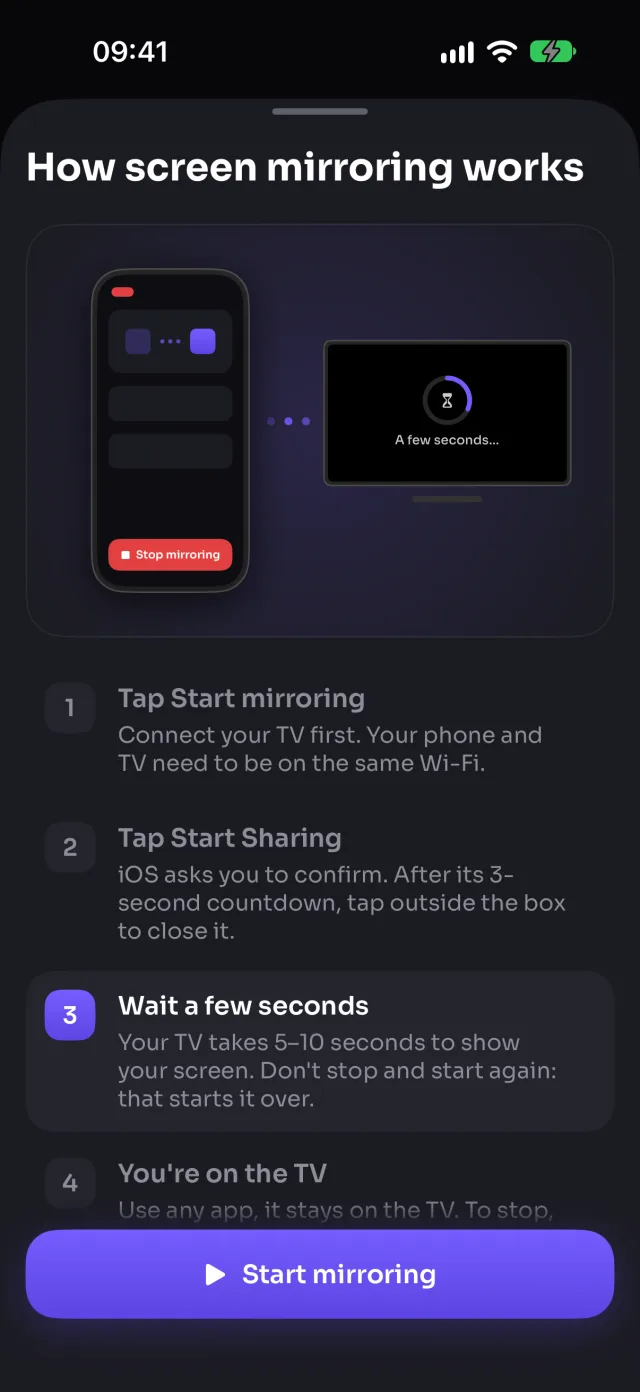
Tutto ciò che c'è sul telefono appare sulla TV in tempo reale: app, giochi, foto, siti web, presentazioni. Avvialo una volta e continua a usare il telefono: la TV ti segue.
- Funziona in tutte le app e continua anche quando passi da un'app all'altra
- L'audio delle app va alla TV, mai quello del microfono
- Qualità alta, media o bassa: più nitida, o più fluida su una Wi-Fi affollata
- Rotazione automatica: gira il telefono in orizzontale e la TV ti segue
- Una breve guida ti mostra passo passo come iOS la avvia
Funziona su: Samsung, LG, Roku, Google TV, Android TV, Chromecast, Fire TV, AirPlay, Browser
Le tue foto e i tuoi video, sul grande schermo
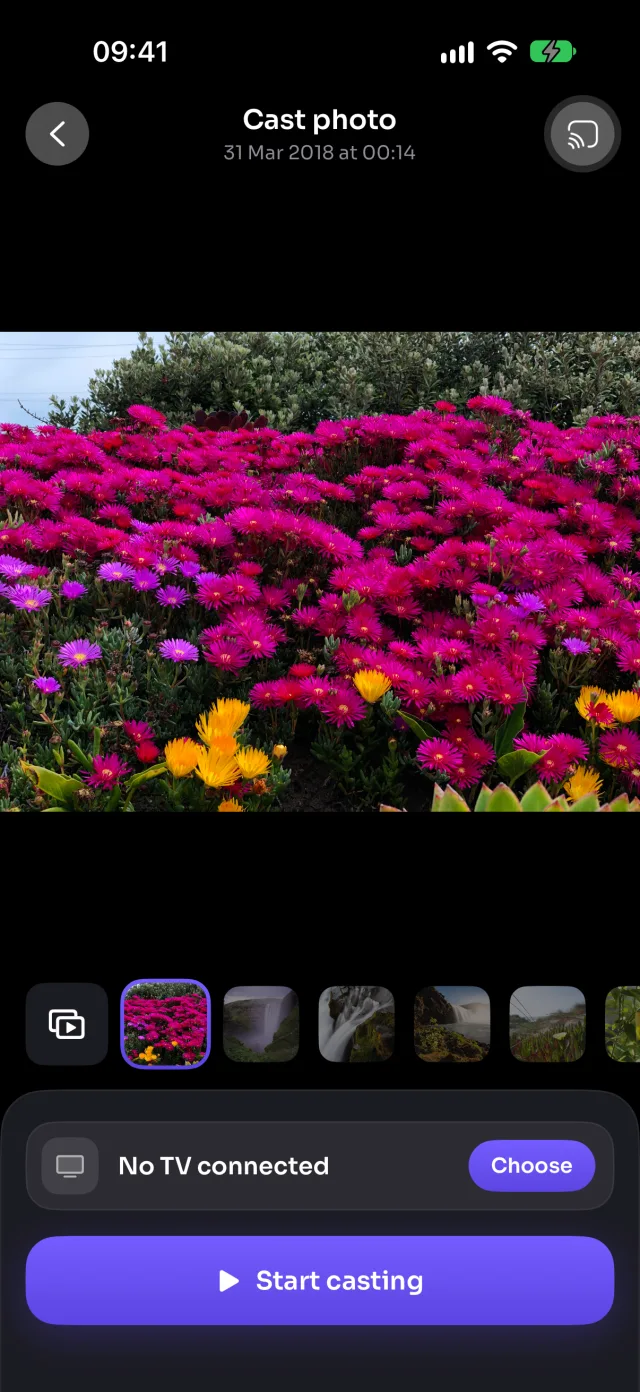
Scegli una foto o un video ed eccolo sulla TV. Scorri al successivo e la TV ti segue. I video vengono riprodotti nella loro qualità piena, con l'audio, e li controlli dal telefono.
- Foto alla risoluzione della TV, video nella qualità originale
- Riproduzione automatica: una presentazione (da 5 a 30 s per foto), video fino alla fine, poi si ricomincia
- Riproduci, metti in pausa e scorri dal telefono; la TV li riproduce
- Video 4K e HEVC: convertiti solo per le TV che non riescono a riprodurli
- Direttamente dal telefono alla TV tramite la tua Wi-Fi, senza mai essere caricati online
Funziona su: Samsung, LG, Google TV, Android TV, Chromecast, Fire TV, AirPlay, Browser
Migliaia di canali TV in diretta gratuiti
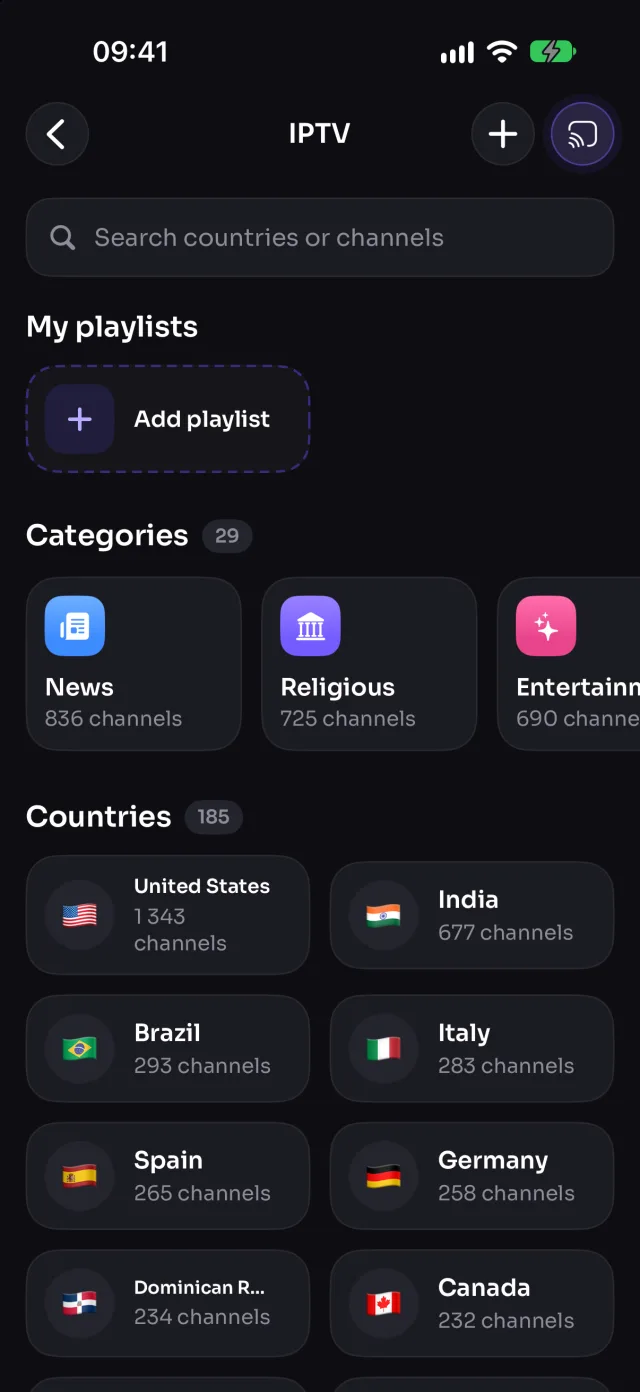
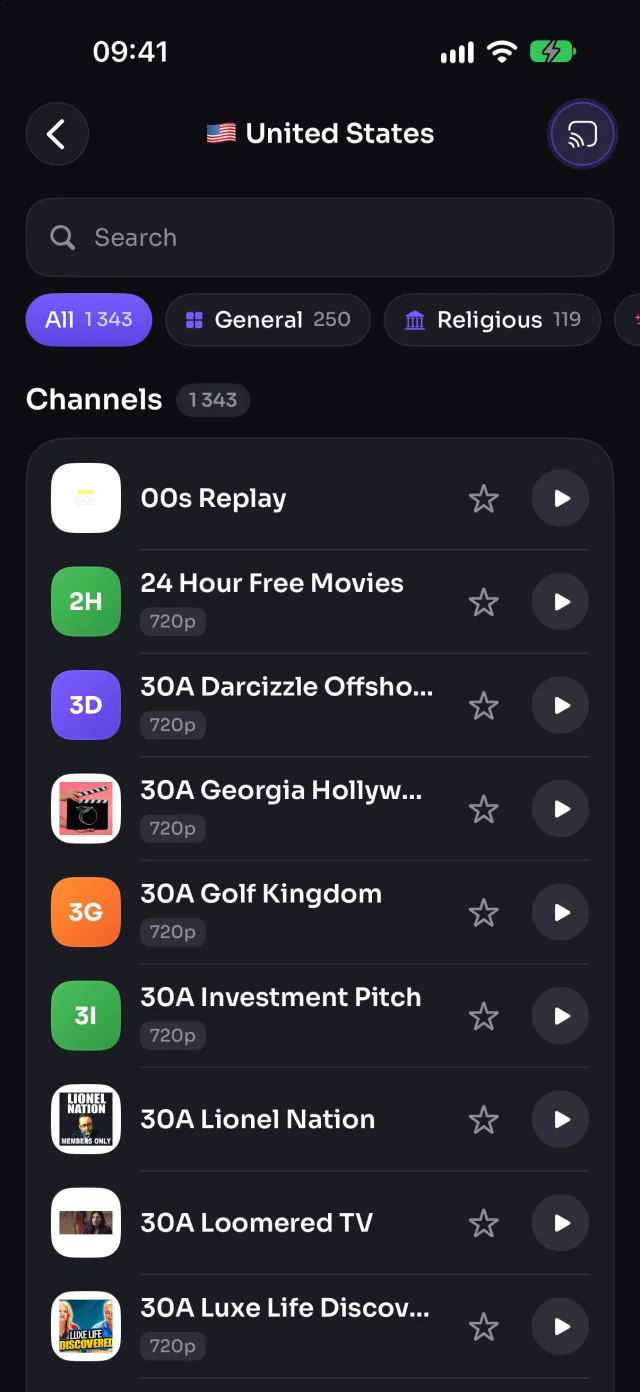
Sfoglia canali TV pubblici e gratuiti per paese o categoria, dalle notizie allo sport, film, musica e bambini, e guardali sulla TV con un tocco. Puoi aggiungere anche le tue playlist M3U.
- Oltre 9.000 canali da oltre 180 paesi, in 29 categorie
- Preferiti a portata di tocco
- Aggiungi i link delle tue playlist M3U
- Continua la riproduzione quando blocchi il telefono o apri un'altra app
Funziona su: Samsung, LG, Google TV, Android TV, Chromecast, Fire TV, AirPlay, Browser
I canali provengono dall'elenco pubblico iptv-org. Come tutti gli stream gratuiti, a volte alcuni non sono in onda o si vedono solo nel loro paese.
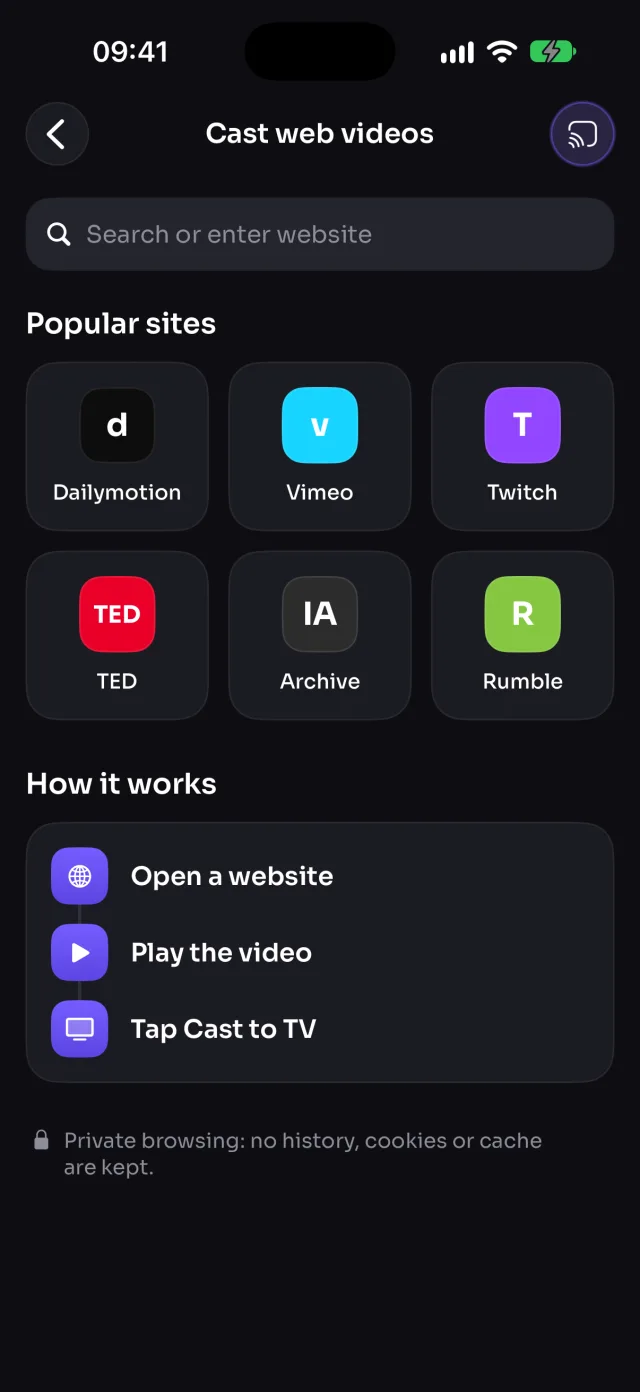
Trasmetti video da qualsiasi sito web
Apri un sito web nel browser privato di MirrorGo e avvia il video: MirrorGo lo trova e lo invia alla TV, che lo riproduce in piena qualità mentre continui a navigare.
- Apri qualsiasi sito, avvia il video, tocca Trasmetti alla TV
- Sceglie il video vero, non la pubblicità, e blocca le reti pubblicitarie
- Riprende dal punto in cui eri sulla pagina
- Navigazione privata: nessuna cronologia, cookie o cache
Funziona su: Samsung, LG, Google TV, Android TV, Chromecast, Fire TV, AirPlay, Browser
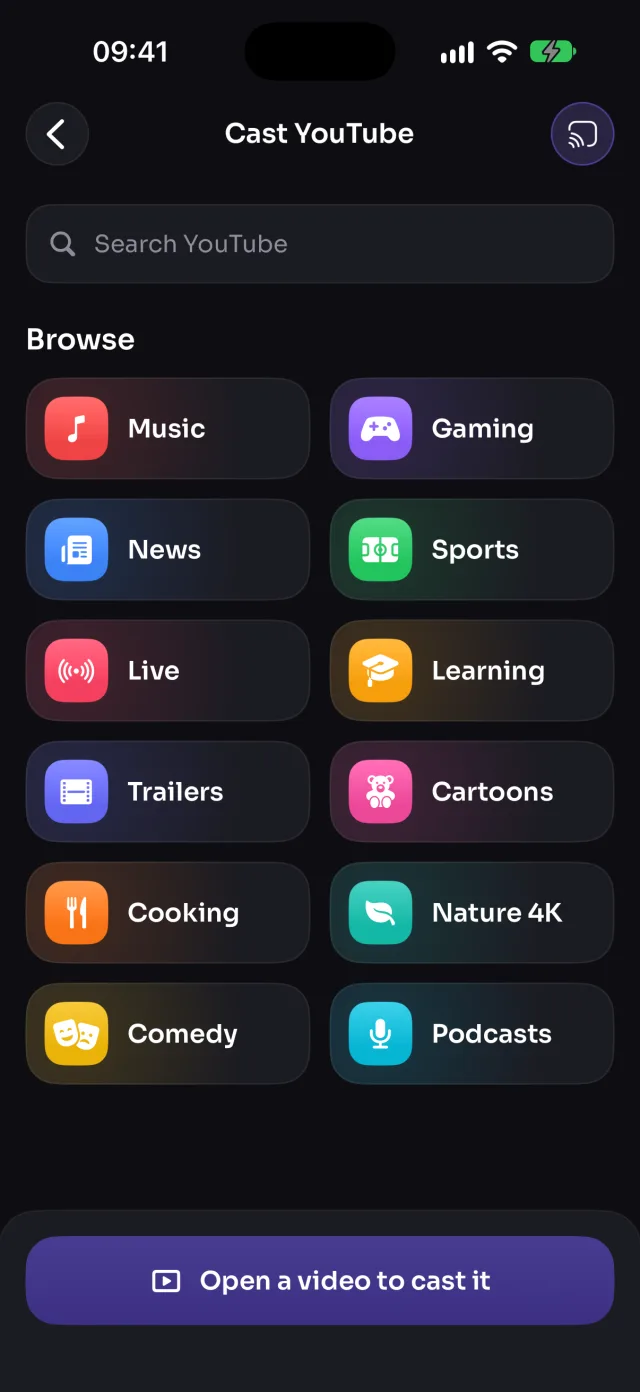
YouTube sulla TV, riprodotto dalla TV
Trova un video in MirrorGo, per argomento o con una ricerca, poi tocca Trasmetti alla TV. È la TV a riprodurre il video, in piena qualità, dal punto in cui eri.
- Sfoglia per argomento (musica, notizie, sport, dirette) o cerca
- Si apre nell'app YouTube della TV su Samsung e LG
- Funziona anche su Google TV, Android TV, Chromecast e nei browser web
- Continua la riproduzione quando esci dalla schermata
Funziona su: Samsung, LG, Google TV, Android TV, Chromecast, Browser
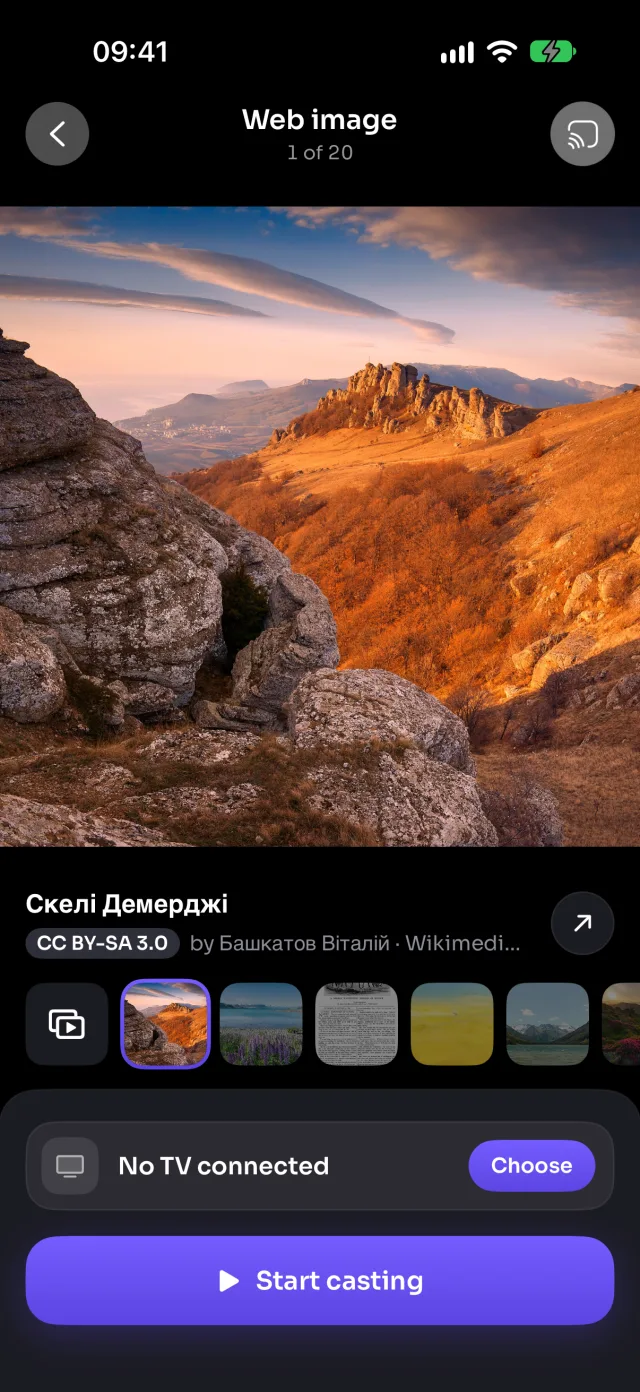
Splendide immagini gratuite, a schermo intero
Cerca immagini gratuite su Wikimedia Commons (paesaggi, spazio, città, arte) e mostrale sulla TV alla sua piena risoluzione, o come presentazione.
- Milioni di immagini gratuite con licenza libera
- Presentazione con i tempi che scegli tu
- Autore e licenza indicati per ogni immagine
Funziona su: Samsung, LG, Google TV, Android TV, Chromecast, Fire TV, AirPlay, Browser
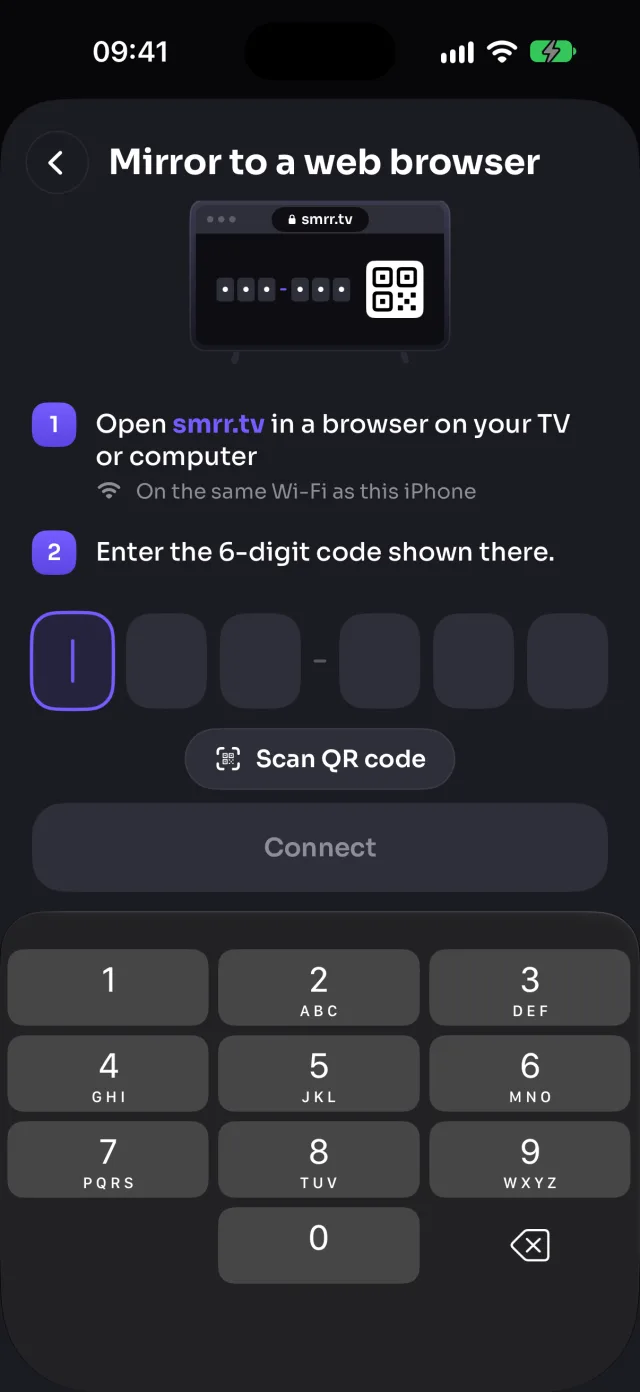
Nessuna app per smart TV? Usa un browser web
Qualsiasi TV, computer o tablet con un browser web può mostrare il tuo iPhone, anche se MirrorGo non lo trova. Aprici smrr.tv, poi inserisci il codice a 6 cifre che mostra o scansiona il suo codice QR.
- Funziona su smart TV, PC, Mac e tablet
- Il video passa direttamente sulla tua Wi-Fi, con l'audio
- Per le TV LG e Samsung vicine, MirrorGo apre il browser della TV per te
Sulla TV in tre tocchi
Niente cavi, niente adattatori, niente da installare sulla TV.
Connettiti alla stessa Wi-Fi
Collega l'iPhone alla stessa Wi-Fi della TV. Niente cavi, niente app sulla TV.
Scegli la tua TV
MirrorGo trova le TV intorno a te. Tocca la tua; le TV LG e Samsung ti chiedono una sola volta di scegliere Consenti.
Duplica o trasmetti
Avvia la duplicazione dello schermo, oppure apri foto, video, YouTube, un sito web o un canale TV.
Cosa funziona sulla tua TV
MirrorGo trova la tua TV sulla Wi-Fi e mostra in grigio ciò che non può riprodurre.
| Funzione | Samsung | LG | Roku | Google TV | Android TV | Chromecast | Fire TV | AirPlay | Browser |
|---|---|---|---|---|---|---|---|---|---|
| Duplicazione schermo | ✓ | ✓ | ✓ | ✓ | ✓ | ✓ | ✓Senza audio | ✓Dal Centro di Controllo | ✓ |
| Foto e video | ✓ | ✓ | — | ✓ | ✓ | ✓ | ✓ | ✓ | ✓ |
| Fotocamera | ✓ | ✓ | — | ✓ | ✓ | ✓ | ✓Senza audio | ✓Con Duplica schermo attivo | ✓ |
| Video dal web | ✓ | ✓ | — | ✓ | ✓ | ✓ | ✓ | ✓ | ✓ |
| Canali TV in diretta (IPTV) | ✓ | ✓ | — | ✓ | ✓ | ✓ | ✓ | ✓ | ✓ |
| YouTube | ✓ | ✓ | — | ✓ | ✓ | ✓ | — | — | ✓ |
| Immagini dal web | ✓ | ✓ | — | ✓ | ✓ | ✓ | ✓ | ✓ | ✓ |
Smart TV Samsung dal 2016 · TV LG con webOS · TV e lettori Roku · Google TV e Android TV (Sony, TCL, Hisense, Philips, Xiaomi…) · Chromecast · Fire TV Stick, Cube e smart TV con Fire TV · Apple TV e TV con AirPlay · qualsiasi browser tramite smrr.tv
Più TV di AirPlay
Da solo, l'iPhone duplica lo schermo solo su un'Apple TV o su una TV con AirPlay. MirrorGo aggiunge quasi tutte le altre TV, e cose da guardarci.
| Mostra l'iPhone su | Solo iPhone (AirPlay) | Con MirrorGo |
|---|---|---|
| Apple TV e TV con AirPlay | ✓ | ✓ |
| TV Samsung, LG e Roku senza AirPlay | — | ✓ |
| Chromecast, Google TV e Android TV | — | ✓ |
| Amazon Fire TV | — | ✓ |
| Qualsiasi TV o computer con un browser web | — | ✓ |
| Oltre 9.000 canali TV in diretta gratuiti | — | ✓ |
Il tuo telefono, la tua TV, la tua Wi-Fi
Ciò che duplichi e trasmetti va direttamente dall'iPhone alla TV. MirrorGo non ha account e non carica le tue foto e i tuoi video su alcun server.
- Nessun accountNessuna registrazione. Apri l'app e collegati.
- Resta sulla tua Wi-FiFoto, video e schermo vanno direttamente dal telefono alla TV. Non vengono caricati da nessuna parte.
- Solo l'audio delle appLa duplicazione invia l'audio riprodotto dalle app, mai il microfono.
- Navigazione privataVideo dal web non conserva cronologia, cookie o cache.
Passo passo, per la tua TV
Come collegarti, duplicare lo schermo e trasmettere foto, video, YouTube e TV in diretta su ogni tipo di TV.
Domande frequenti
Con quali TV funziona MirrorGo?
Con la maggior parte delle smart TV e delle chiavette di streaming. Non serve installare nulla sulla TV.
- Smart TV Samsung (dal 2016 in poi)
- Smart TV LG (webOS)
- TV Roku e lettori di streaming Roku (duplicazione schermo)
- Google TV, Android TV e Chromecast
- Amazon Fire TV: chiavette, Cube e smart TV con Fire TV
- Apple TV e TV con AirPlay
- Qualsiasi altra TV, computer o tablet con un browser web, tramite smrr.tv
Come mi collego alla TV?
Accendi la TV e controlla che sia sulla stessa Wi-Fi del telefono. Poi:
- Tocca Collega la TV nella Home, o il pulsante TV in alto in qualsiasi schermata.
- Scegli la tua TV dall'elenco.
- Le TV LG e Samsung lo chiedono la prima volta: scegli Consenti sulla TV con il telecomando.
MirrorGo ricorda la tua TV e la prossima volta si ricollega da sola.
Come duplico lo schermo?
- Collega la TV, poi apri Duplicazione schermo.
- Tocca Avvia duplicazione. iOS ti chiede di confermare: tocca Avvia condivisione (Avvia trasmissione prima di iOS 26).
- Dopo il conto alla rovescia di 3 secondi, tocca fuori dal riquadro per chiuderlo.
- Aspetta 5–10 secondi che compaia sulla TV. Non interrompere e riavviare: ricomincerebbe da capo.
Per interrompere, tocca Interrompi duplicazione, oppure l'indicatore rosso in alto sullo schermo.
Come duplico lo schermo su un browser web?
Qualsiasi TV, computer o tablet con un browser web può mostrare il tuo schermo, anche se MirrorGo non lo trova come TV.
- Nel suo browser web, apri smrr.tv. La pagina mostra un codice a 6 cifre.
- In MirrorGo, apri l'elenco delle TV e tocca Browser (smrr.tv).
- Inserisci il codice, oppure scansiona il codice QR sulla pagina.
Tieni la pagina aperta durante la duplicazione. Il telefono e il browser devono essere sulla stessa Wi-Fi. Per una TV LG o Samsung vicina, «Apri su…» apre il suo browser per te.
Come duplico lo schermo su un'Apple TV o una TV con AirPlay?
iOS duplica lo schermo sui dispositivi AirPlay da solo, quindi si avvia dal Centro di Controllo, non da un'app:
- Scorri verso il basso dall'angolo in alto a destra per aprire il Centro di Controllo.
- Tocca Duplica schermo.
- Scegli la tua Apple TV o TV con AirPlay.
Per interrompere, tocca di nuovo Duplica schermo, poi Interrompi duplicazione.
Alcune app appaiono come schermo nero
Netflix, Prime Video, Disney+ e altre app di streaming proteggono i loro video, quindi iOS invia un'immagine nera al loro posto. Nessuna app di duplicazione può aggirarlo.
Usa il pulsante di trasmissione dell'app, se ce l'ha. Per YouTube, apri YouTube in MirrorGo: è la TV a riprodurre il video.
Sulla TV non c'è audio
- Controlla che Audio sia attivo in Duplicazione schermo e che la TV non sia in muto.
- MirrorGo invia l'audio riprodotto dalle app, mai il microfono.
- Fire TV e alcune TV LG meno recenti mostrano l'immagine senza audio.
- Alcune app non permettono di registrare il loro audio, che quindi resta sul telefono.
Cosa posso trasmettere oltre allo schermo?
Foto e video dalla galleria, la fotocamera, video e immagini dal web, canali TV (IPTV) e YouTube. Non tutte le TV riproducono tutto: nella Home, ciò che la tua TV non può riprodurre appare in grigio.
- Il Roku mostra solo la duplicazione dello schermo: foto, video, fotocamera, YouTube e TV in diretta non si possono ancora trasmettere.
- YouTube non funziona su Fire TV né tramite AirPlay.
- Tramite AirPlay, la fotocamera richiede Duplica schermo attivo nel Centro di Controllo.
- Fire TV e AirPlay mostrano la fotocamera senza audio.
Un canale TV non si vede
I canali sono stream pubblici gratuiti. In ogni momento alcuni non sono in onda, o si vedono solo nel loro paese. Se uno non parte, provane un altro.
I canali continuano quando esci dall'elenco o blocchi il telefono. Fermali dalla barra in fondo alla Home.
Perché MirrorGo ha bisogno dell'accesso alla rete locale?
MirrorGo comunica con la TV tramite la tua Wi-Fi, e iOS lo permette solo con l'accesso alla rete locale. Senza, non si può trovare nessuna TV né trasmettere. Viene usato solo per i dispositivi della tua rete.
- Tocca Apri Impostazioni
- Attiva Rete locale
- Torna su MirrorGo

Porta il tuo iPhone sulla TV
Duplicazione dello schermo, foto, video, YouTube, video dal web e migliaia di canali in diretta. Un'app, qualsiasi TV.
Scarica su App Store