 MirrorGo
把你的 iPhone 投上大螢幕
MirrorGo 是一款 iPhone App,可將螢幕鏡像輸出到電視,並投放照片、影片、相機畫面、網頁影片、直播電視頻道和 YouTube。支援 Samsung、LG、Roku、Google TV、Android TV、Chromecast、Fire TV、Apple TV 和任何網頁瀏覽器,因此 Sony、TCL、Hisense、Vizio、Philips 和大多數其他智慧電視也都能用,電視上不需要安裝任何東西。
同一個 Wi-Fi,免接線含聲音免註冊帳號

MirrorGo 是什麼?
- 這是什麼
- 一款 iPhone App,可將螢幕鏡像輸出到電視,並投放照片、影片、相機畫面、網頁影片、直播電視和 YouTube。
- 支援裝置
- Samsung(2016 年起的機型)、LG webOS、Roku(螢幕鏡像輸出)、Google TV、Android TV、Chromecast、Fire TV、Apple TV 與 AirPlay 電視,以及透過 smrr.tv 支援任何網頁瀏覽器。
- 電視端
- 什麼都不用安裝。iPhone 和電視只要連上同一個 Wi-Fi 即可。
- iPhone
- iOS 16.6 或以上版本。
- 聲音
- 有,會傳送 App 播放的聲音(鏡像輸出到 Fire TV 和部分舊款 LG 電視時只有畫面)。
- 隱私
- 免註冊帳號。你的螢幕、照片和影片會透過你的 Wi-Fi 直接從 iPhone 傳到電視。
鏡像輸出,或直接投放
顯示整個螢幕,或只傳送你正在看的內容,畫質完整,手機也能照常使用。
螢幕鏡像輸出
整個 iPhone 螢幕顯示在電視上,含聲音,任何 App 都適用。

照片與影片
你的圖庫登上大螢幕,影片保持完整畫質,還能播放幻燈片。

相機
用前置或後置相機,在電視上即時顯示房間、白板或你的寵物。

YouTube
由電視自行播放影片,畫質完整,從你剛才看到的地方接著播。

網頁影片
打開網站、播放影片,點一下「投放到電視」。自動阻擋廣告。

直播電視(IPTV)
來自 180+ 個國家的 9,000+ 個免費頻道,還能加入你自己的 M3U 播放清單。

網路圖片
搜尋 Wikimedia Commons 的免費圖片,並以全螢幕顯示。
任何網頁瀏覽器
找不到電視?在任何電視或電腦上打開 smrr.tv,輸入代碼即可。

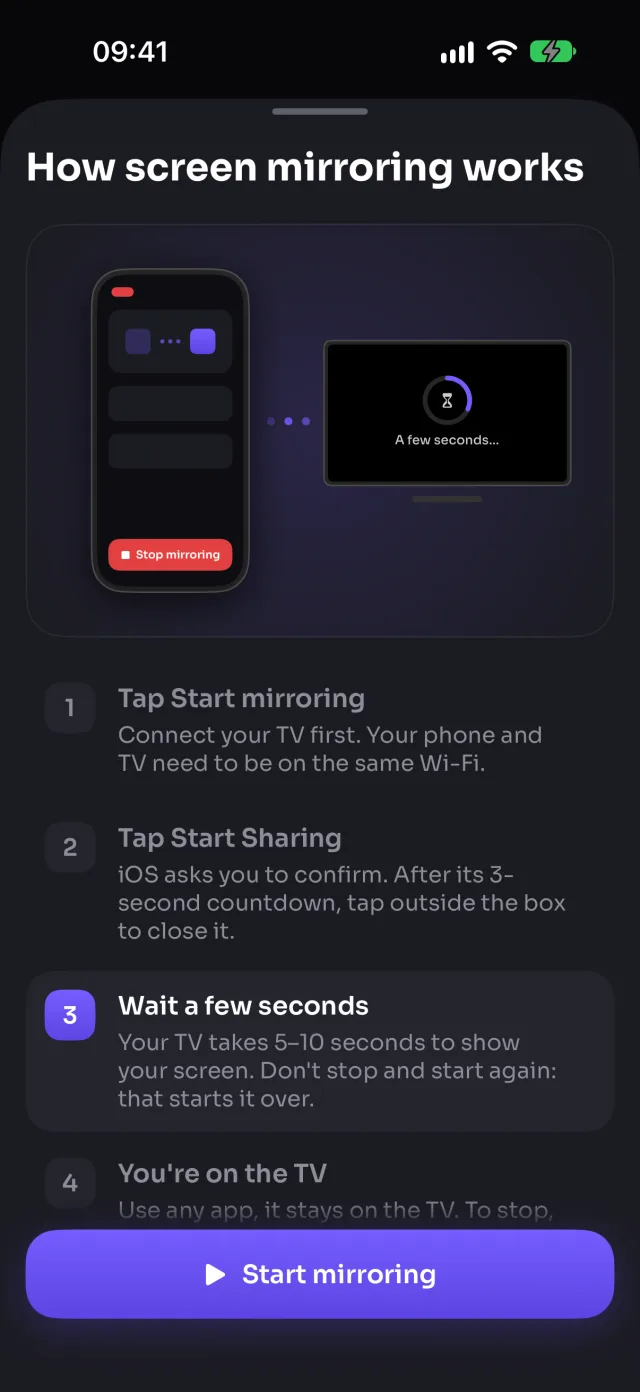
將 iPhone 螢幕鏡像輸出到電視
手機上的一切都會即時顯示在電視上:App、遊戲、照片、網站、簡報。只要啟動一次,就能繼續使用手機,電視會同步跟上。
- 任何 App 都適用,切換 App 時也不會中斷
- App 的聲音會傳到電視,絕不傳送麥克風
- 高、中、低畫質:要更清晰,或在 Wi-Fi 繁忙時更流暢
- 自動旋轉:把手機轉成橫向,電視也會跟著轉
- 簡短教學一步步告訴你 iOS 如何開始鏡像輸出
支援: Samsung, LG, Roku, Google TV, Android TV, Chromecast, Fire TV, AirPlay, 瀏覽器
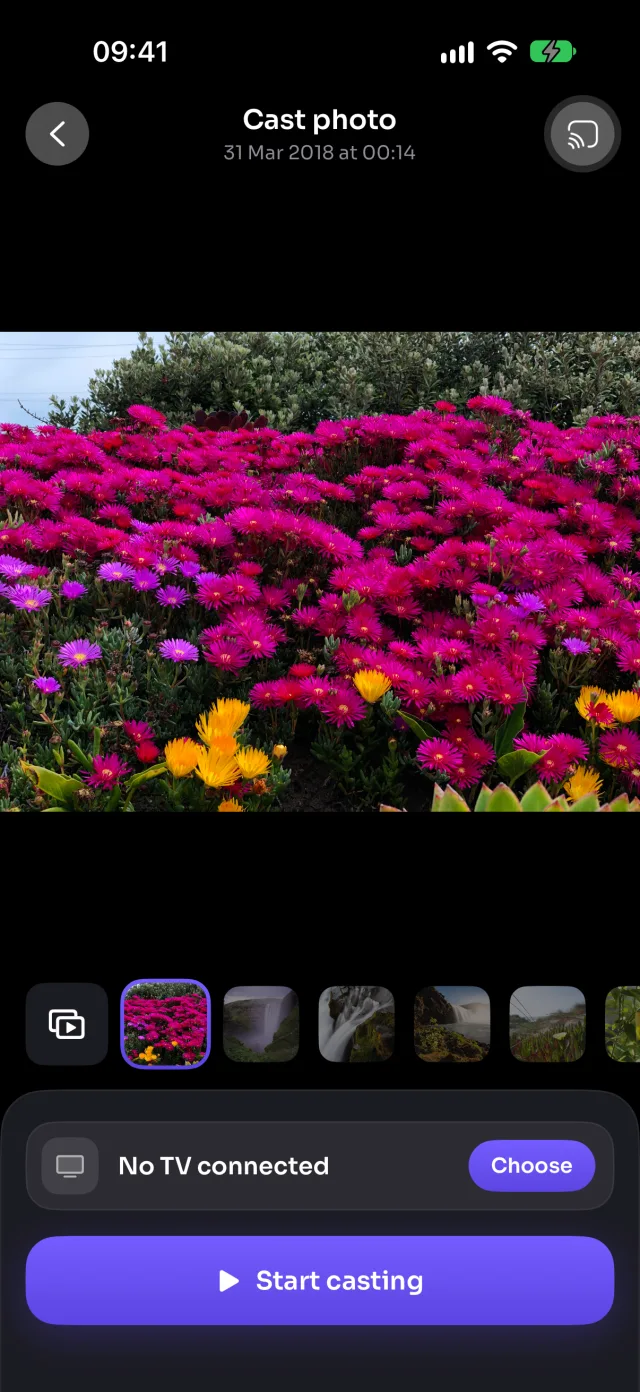
你的照片和影片,登上大螢幕
選一張照片或一段影片,就會出現在電視上。滑到下一個,電視也會跟著換。影片以完整畫質播放,含聲音,並由手機控制。
- 照片以電視的解析度顯示,影片保持原始畫質
- 自動播放:幻燈片(每張照片 5 到 30 秒),影片播到結束,然後重複播放
- 在手機上播放、暫停和快轉,由電視負責播放
- 4K 和 HEVC 影片:只有電視無法播放時才會轉檔
- 透過你的 Wi-Fi 直接從手機傳到電視,絕不上傳
支援: Samsung, LG, Google TV, Android TV, Chromecast, Fire TV, AirPlay, 瀏覽器
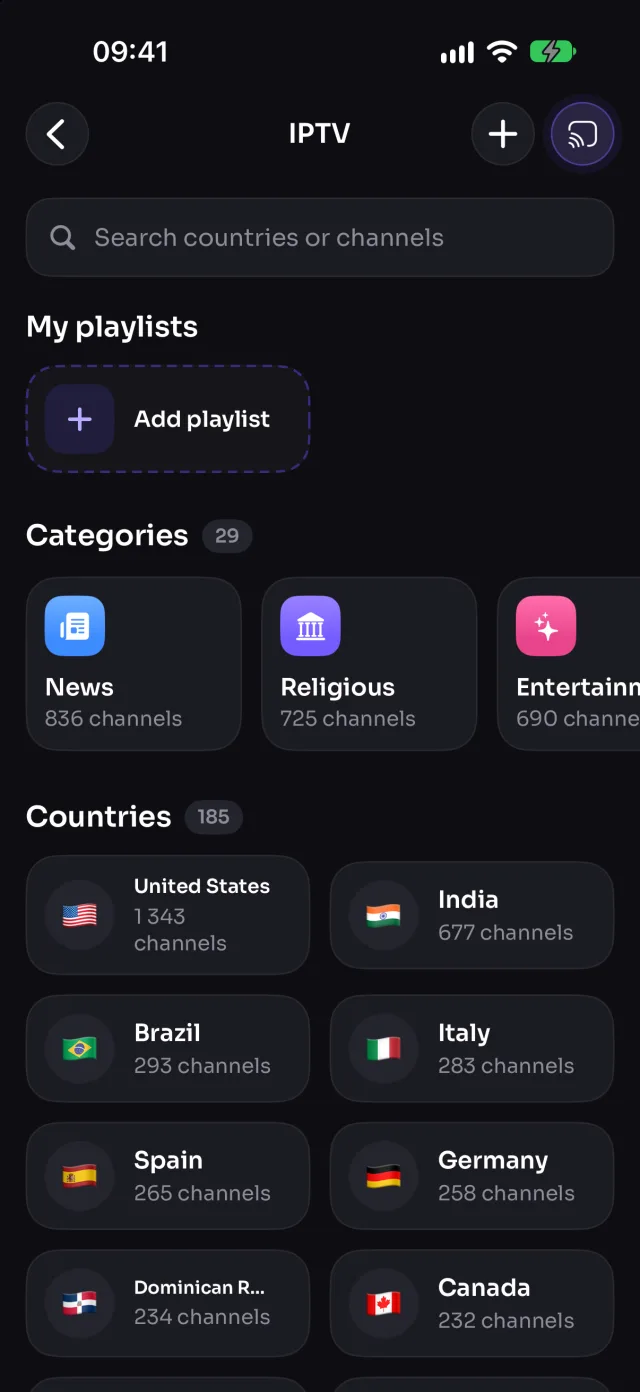
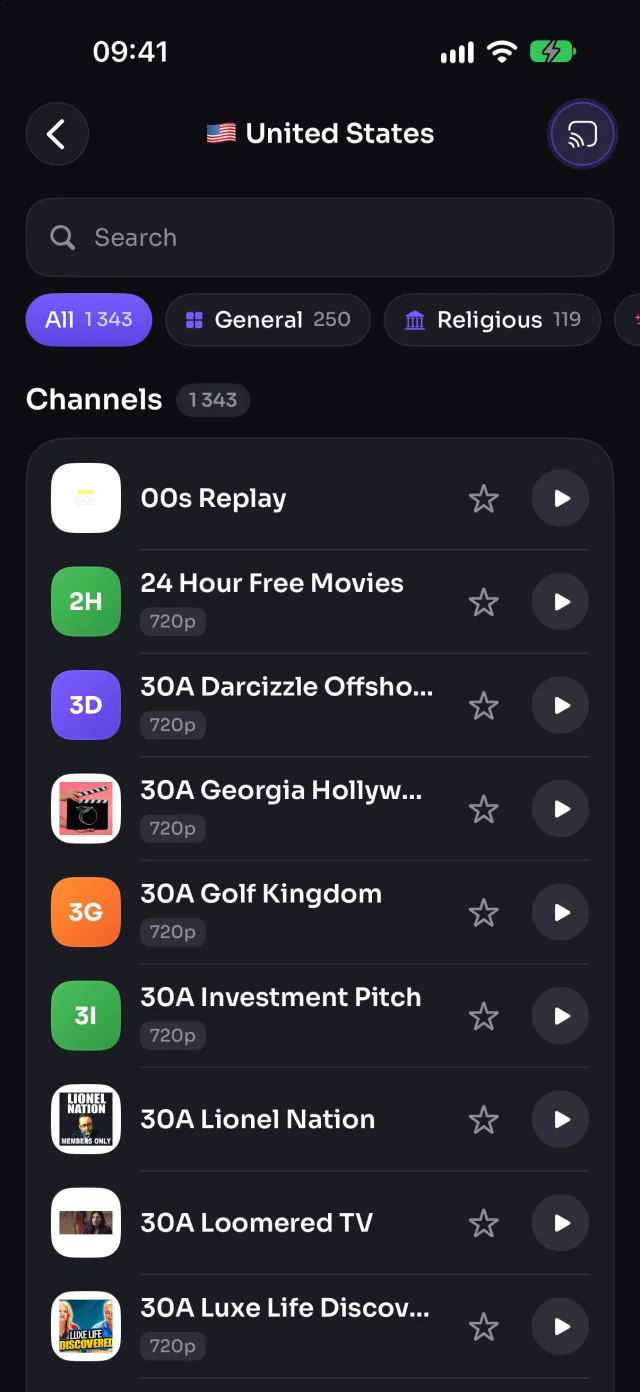
數千個免費直播電視頻道
依國家或類別瀏覽免費的公開電視頻道,從新聞、體育、電影、音樂到兒童節目,點一下就在電視上播放。你也可以加入自己的 M3U 播放清單。
- 來自 180+ 個國家的 9,000+ 個頻道,分為 29 個類別
- 點一下就能打開「我的最愛」
- 加入你自己的 M3U 播放清單連結
- 鎖定手機或打開其他 App 時,仍會繼續播放
支援: Samsung, LG, Google TV, Android TV, Chromecast, Fire TV, AirPlay, 瀏覽器
頻道來自公開的 iptv-org 清單。和所有免費串流一樣,有些頻道有時會離線,或只能在所屬國家內播放。
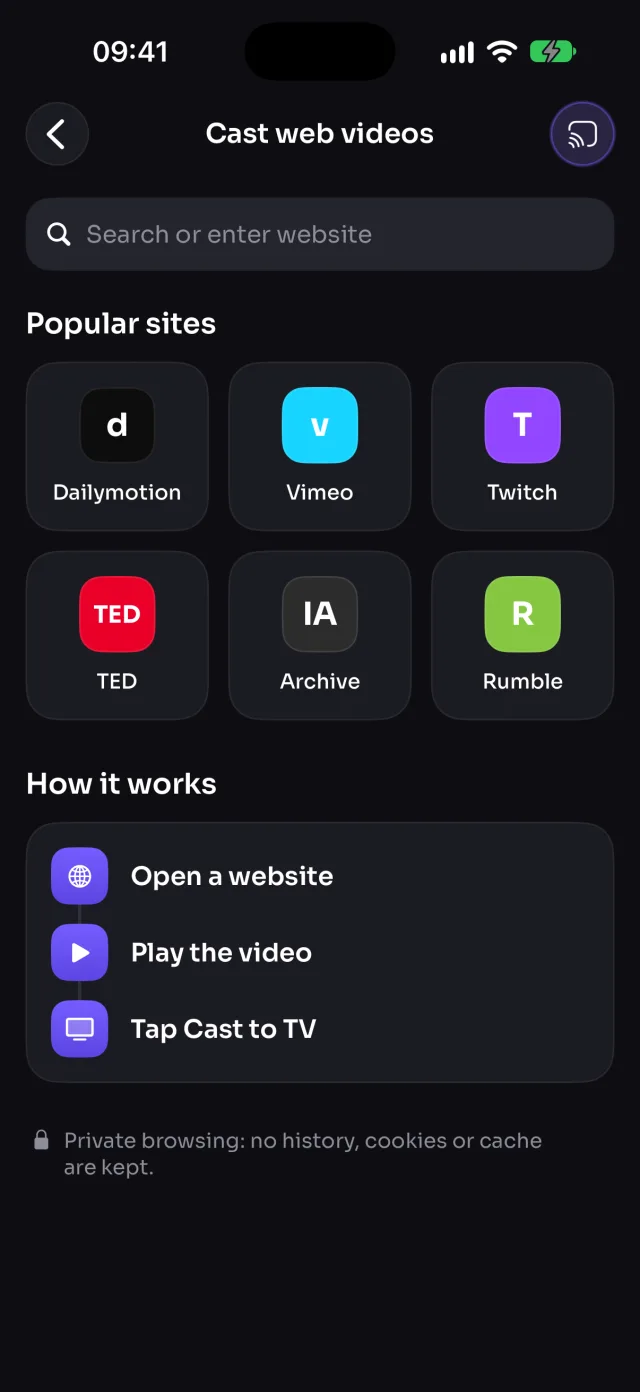
投放任何網站上的影片
在 MirrorGo 的隱私瀏覽器中打開網站並播放影片:MirrorGo 會找到影片並傳送到電視,由電視以完整畫質播放,你則可以繼續瀏覽。
- 打開任何網站、播放影片,點一下「投放到電視」
- 選出真正的影片而不是廣告,並阻擋廣告聯播網
- 從你在網頁上看到的地方接著播
- 隱私瀏覽:不保留瀏覽紀錄、Cookie 或快取
支援: Samsung, LG, Google TV, Android TV, Chromecast, Fire TV, AirPlay, 瀏覽器
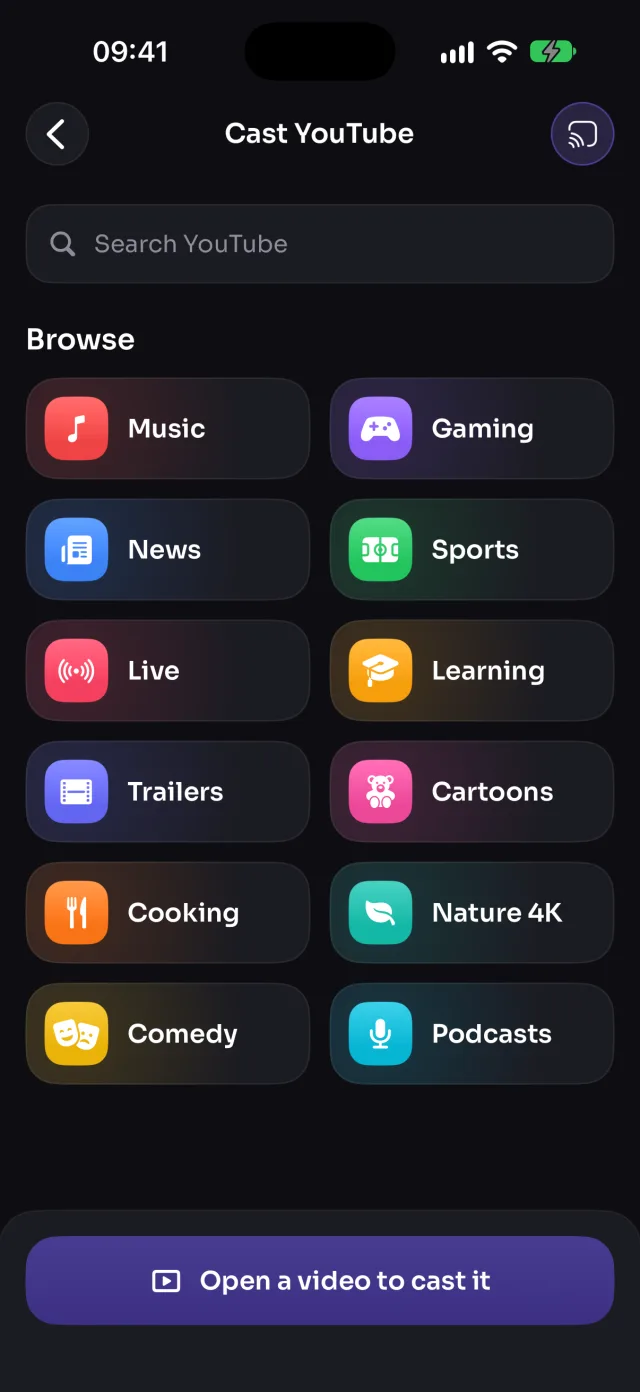
YouTube 上電視,由電視自行播放
在 MirrorGo 中依主題或搜尋找到影片,然後點一下「投放到電視」。電視會自行播放影片,畫質完整,從你剛才看到的地方開始。
- 依主題(音樂、新聞、體育、直播)瀏覽或搜尋
- 在 Samsung 和 LG 上,會在電視的 YouTube App 中開啟
- 也能在 Google TV、Android TV、Chromecast 和網頁瀏覽器上播放
- 離開畫面後仍會繼續播放
支援: Samsung, LG, Google TV, Android TV, Chromecast, 瀏覽器
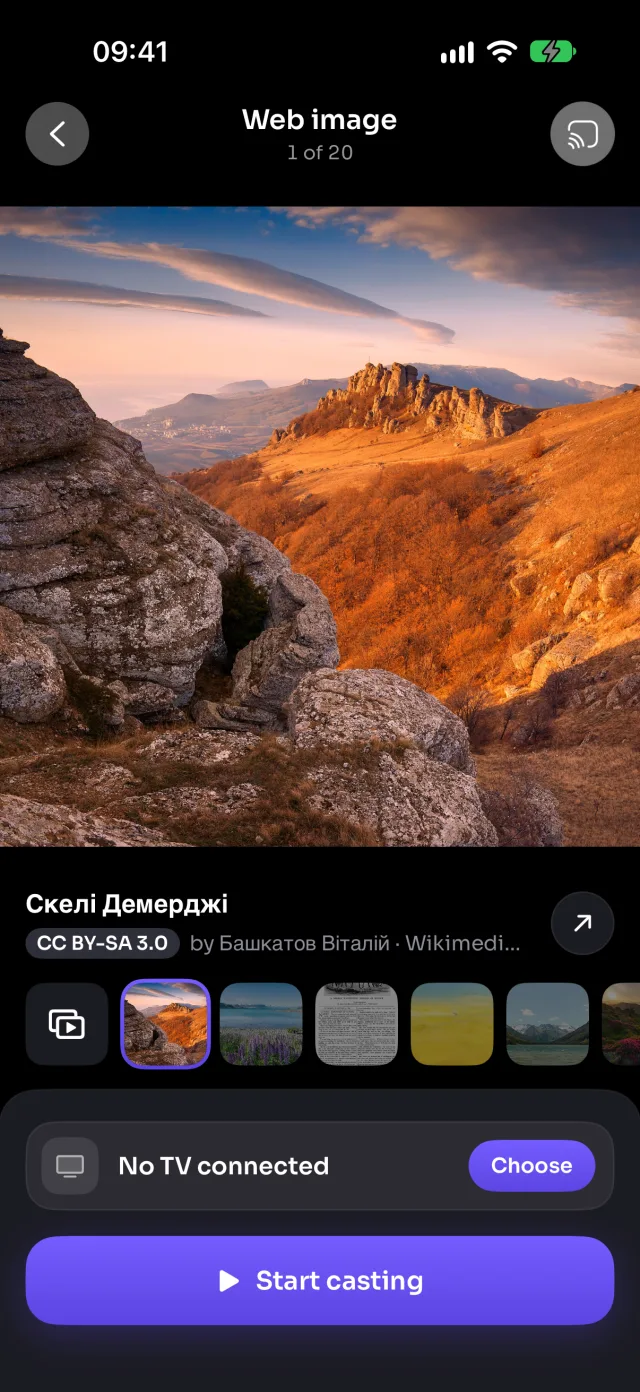
精美免費圖片,全螢幕呈現
搜尋 Wikimedia Commons 的免費圖片(風景、太空、城市、藝術),並以電視的完整解析度顯示,或播放幻燈片。
- 數百萬張免費、開放授權的圖片
- 幻燈片時間由你決定
- 每張圖片都會顯示作者和授權
支援: Samsung, LG, Google TV, Android TV, Chromecast, Fire TV, AirPlay, 瀏覽器
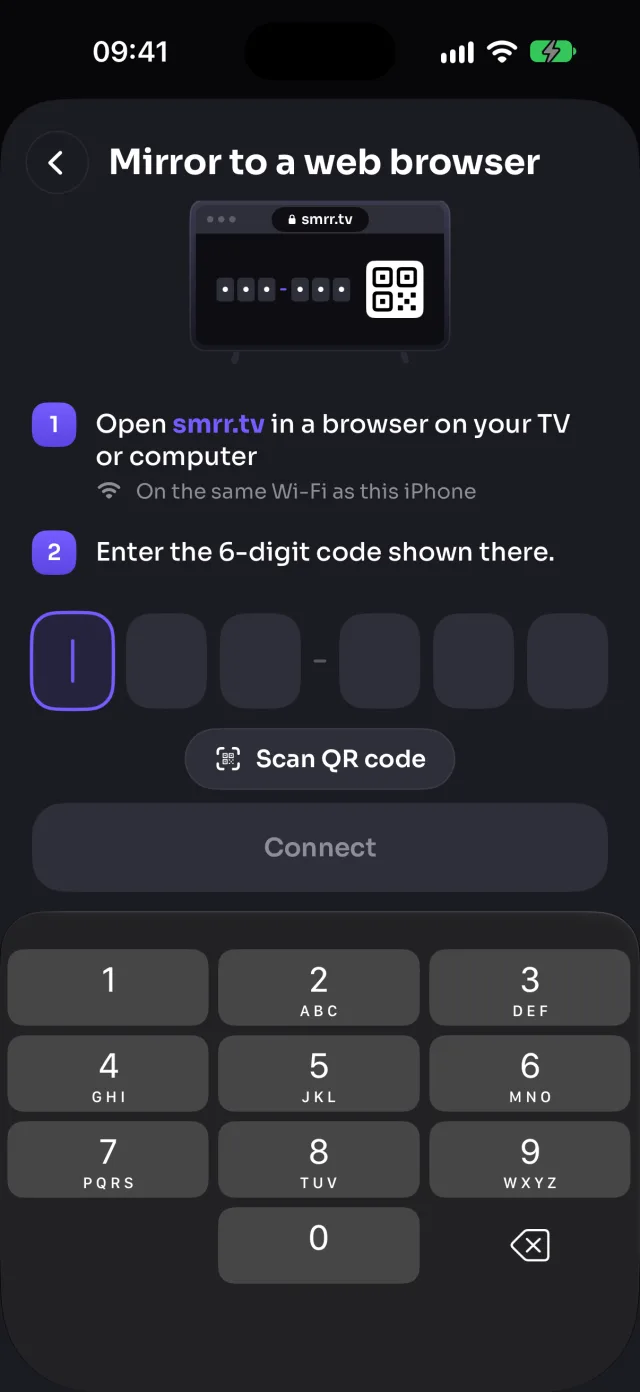
沒有智慧電視 App?用任何網頁瀏覽器
任何有網頁瀏覽器的電視、電腦或平板都能顯示你的 iPhone,連 MirrorGo 找不到的也可以。在上面打開 smrr.tv,然後輸入畫面上的 6 位數代碼,或掃描它的 QR Code。
- 智慧電視、PC、Mac 和平板都適用
- 影像直接透過你的 Wi-Fi 傳送,含聲音
- 附近的 LG 和 Samsung 電視,MirrorGo 會幫你打開電視的瀏覽器
點三下就上電視
免接線、免轉接器,電視上什麼都不用安裝。
連上同一個 Wi-Fi
讓 iPhone 和電視連上同一個 Wi-Fi。免接線,電視也不用裝 App。
選擇你的電視
MirrorGo 會找到附近的電視。點一下你的電視;LG 和 Samsung 電視會請你按一次「允許」。
鏡像輸出或投放
開始螢幕鏡像輸出,或打開照片、影片、YouTube、網站或電視頻道。
你的電視能用哪些功能
MirrorGo 會在 Wi-Fi 上找到你的電視,並將電視無法播放的功能以淡色顯示。
| 功能 | Samsung | LG | Roku | Google TV | Android TV | Chromecast | Fire TV | AirPlay | 瀏覽器 |
|---|---|---|---|---|---|---|---|---|---|
| 螢幕鏡像輸出 | ✓ | ✓ | ✓ | ✓ | ✓ | ✓ | ✓無聲音 | ✓從控制中心 | ✓ |
| 照片與影片 | ✓ | ✓ | — | ✓ | ✓ | ✓ | ✓ | ✓ | ✓ |
| 相機 | ✓ | ✓ | — | ✓ | ✓ | ✓ | ✓無聲音 | ✓需開啟螢幕鏡像輸出 | ✓ |
| 網頁影片 | ✓ | ✓ | — | ✓ | ✓ | ✓ | ✓ | ✓ | ✓ |
| 直播電視頻道(IPTV) | ✓ | ✓ | — | ✓ | ✓ | ✓ | ✓ | ✓ | ✓ |
| YouTube | ✓ | ✓ | — | ✓ | ✓ | ✓ | — | — | ✓ |
| 網路圖片 | ✓ | ✓ | — | ✓ | ✓ | ✓ | ✓ | ✓ | ✓ |
2016 年起的 Samsung 智慧電視 · LG webOS 電視 · Roku 電視與播放器 · Google TV 與 Android TV(Sony、TCL、Hisense、Philips、Xiaomi…)· Chromecast · Fire TV Stick、Cube 與 Fire TV 智慧電視 · Apple TV 與 AirPlay 電視 · 透過 smrr.tv 支援任何瀏覽器
支援的電視比 AirPlay 更多
iPhone 本身只能鏡像輸出到 Apple TV 或支援 AirPlay 的電視。MirrorGo 幾乎支援其他所有電視,還提供更多可以看的內容。
| 將 iPhone 顯示在 | 僅用 iPhone(AirPlay) | 使用 MirrorGo |
|---|---|---|
| Apple TV 與 AirPlay 電視 | ✓ | ✓ |
| 不支援 AirPlay 的 Samsung、LG 和 Roku 電視 | — | ✓ |
| Chromecast、Google TV 和 Android TV | — | ✓ |
| Amazon Fire TV | — | ✓ |
| 任何有網頁瀏覽器的電視或電腦 | — | ✓ |
| 9,000+ 個免費直播電視頻道 | — | ✓ |
- 免註冊帳號什麼都不用註冊。打開 App 就能連線。
- 只在你的 Wi-Fi 內照片、影片和你的螢幕會直接從手機傳到電視,不會上傳到任何地方。
- 只傳 App 聲音鏡像輸出只會傳送 App 播放的聲音,絕不傳送你的麥克風。
- 隱私瀏覽「網頁影片」不保留瀏覽紀錄、Cookie 或快取。
依你的電視,一步步教你
教你如何在各類電視上連線、鏡像輸出,以及投放照片、影片、YouTube 和直播電視。
常見問題
MirrorGo 支援哪些電視?
大多數智慧電視和串流棒都支援。電視上不需要安裝任何東西。
- Samsung 智慧電視(2016 年起的機型)
- LG 智慧電視(webOS)
- Roku 電視和 Roku 串流播放器(螢幕鏡像輸出)
- Google TV、Android TV 和 Chromecast
- Amazon Fire TV:串流棒、Cube 和 Fire TV 智慧電視
- Apple TV 與 AirPlay 電視
- 其他任何有網頁瀏覽器的電視、電腦或平板,透過 smrr.tv 使用
如何連接電視?
打開電視,並確認電視和手機連上同一個 Wi-Fi。然後:
- 在首頁點一下「連接電視」,或點一下任何畫面頂端的電視按鈕。
- 從清單中選擇你的電視。
- LG 和 Samsung 電視第一次會詢問:用遙控器在電視上選擇「允許」。
MirrorGo 會記住你的電視,下次會自動再次連線。
如何鏡像輸出我的螢幕?
- 連接電視,然後打開「螢幕鏡像輸出」。
- 點一下「開始鏡像輸出」。iOS 會請你確認:點一下「開始分享」(iOS 26 以前為「開始廣播」)。
- 等 3 秒倒數結束後,點一下對話框外的地方將它關閉。
- 等待電視 5–10 秒。不要停止後重新開始,那樣只會從頭來過。
要停止時,點一下「停止鏡像輸出」,或點一下螢幕頂端的紅色指示。
如何鏡像輸出到網頁瀏覽器?
任何有網頁瀏覽器的電視、電腦或平板都能顯示你的螢幕,連 MirrorGo 找不到的電視也可以。
- 在它的網頁瀏覽器中打開 smrr.tv。網頁會顯示 6 位數代碼。
- 在 MirrorGo 中打開電視清單,點一下「瀏覽器(smrr.tv)」。
- 輸入代碼,或掃描網頁上的 QR Code。
鏡像輸出期間請保持網頁開啟。手機和瀏覽器必須連上同一個 Wi-Fi。附近的 LG 或 Samsung 電視,可以用「在…上開啟」幫你打開電視的瀏覽器。
如何鏡像輸出到 Apple TV 或 AirPlay 電視?
iOS 會自行鏡像輸出到 AirPlay 裝置,所以要從控制中心開始,而不是從 App:
- 從右上角向下滑動,打開控制中心。
- 點一下「螢幕鏡像輸出」。
- 選擇你的 Apple TV 或 AirPlay 電視。
要停止時,再點一下「螢幕鏡像輸出」,然後點一下「停止鏡像輸出」。
有些 App 顯示為黑畫面
Netflix、Prime Video、Disney+ 等串流 App 會保護自己的影片,因此 iOS 會改送出黑畫面。任何鏡像輸出 App 都無法避開。
如果該 App 有自己的投放按鈕,請改用它。YouTube 則請在 MirrorGo 中打開 YouTube:由電視自行播放影片。
電視沒有聲音
- 確認「螢幕鏡像輸出」中的「聲音」已開啟,且電視沒有靜音。
- MirrorGo 會傳送 App 播放的聲音,絕不傳送麥克風。
- Fire TV 和部分舊款 LG 電視只顯示畫面,沒有聲音。
- 有些 App 不允許錄製它們的聲音,所以聲音會留在手機上。
除了螢幕,還能投放什麼?
圖庫中的照片和影片、相機畫面、網路上的影片和圖片、電視頻道(IPTV)和 YouTube。不是每台電視都能播放所有內容:在首頁上,電視無法播放的項目會以淡色顯示。
- Roku 只支援螢幕鏡像輸出:照片、影片、相機、YouTube 和直播電視目前還無法投放到 Roku。
- YouTube 無法在 Fire TV 上或透過 AirPlay 播放。
- 透過 AirPlay 時,相機需要先在控制中心開啟「螢幕鏡像輸出」。
- Fire TV 和 AirPlay 顯示相機畫面時沒有聲音。
電視頻道無法播放
頻道是免費的公開串流。任何時候都可能有些頻道離線,或只能在所屬國家內播放。如果某個頻道無法開始播放,請換另一個試試。
離開清單或鎖定手機後,頻道仍會繼續播放。可以從首頁底部的列停止播放。
為什麼 MirrorGo 需要「區域網路」權限?
MirrorGo 透過你的 Wi-Fi 與電視溝通,而 iOS 只有在取得「區域網路」權限後才允許這麼做。沒有這項權限,就找不到任何電視,也無法投放。它只用於你自己網路上的裝置。
- 點一下「打開設定」
- 開啟「區域網路」
- 回到 MirrorGo