O seu iPhone no ecrã grande
O MirrorGo é uma app para iPhone que espelha o ecrã no televisor e transmite para ele fotos, vídeos, a câmara, vídeos da Web, canais de TV em direto e YouTube. Funciona com Samsung, LG, Roku, Google TV, Android TV, Chromecast, Fire TV, Apple TV e qualquer browser, e portanto também com Sony, TCL, Hisense, Vizio, Philips e a maioria das outras smart TV, sem nada para instalar no televisor.
Mesma rede Wi-Fi, sem cabosCom somSem conta

Funciona com o televisor que já tem
O que é o MirrorGo?
- O que é
- Uma app para iPhone que espelha o ecrã e transmite fotos, vídeos, a câmara, vídeos da Web, TV em direto e YouTube para um televisor.
- Funciona com
- Samsung (2016 e posteriores), LG webOS, Roku (espelhamento de ecrã), Google TV, Android TV, Chromecast, Fire TV, Apple TV e televisores com AirPlay, e qualquer browser através do smrr.tv.
- No televisor
- Nada para instalar. O iPhone e o televisor só precisam de estar na mesma rede Wi-Fi.
- iPhone
- iOS 16.6 ou posterior.
- Som
- Sim, o som que as suas apps reproduzem (o espelhamento de ecrã para Fire TV e alguns televisores LG mais antigos é só imagem).
- Privacidade
- Sem conta. O seu ecrã, fotos e vídeos vão diretamente do iPhone para o televisor pela sua rede Wi-Fi.
Espelhe ou transmita
Mostre o ecrã inteiro ou envie só o que está a ver, em qualidade total, e o telemóvel continua livre.
Espelhamento de ecrã
Todo o ecrã do iPhone no televisor, com som, em qualquer app.

Fotos e vídeos
A sua fototeca no ecrã grande, vídeos em qualidade total, com apresentação de diapositivos.

Câmara
Mostre a sala, um quadro branco ou o seu animal de estimação em direto no televisor, com a câmara frontal ou traseira.

YouTube
O próprio televisor reproduz o vídeo, em qualidade total, a partir do ponto onde ficou.

Vídeos da Web
Abra um site, reproduza o vídeo e toque em Transmitir para o televisor. Anúncios bloqueados.

TV em direto (IPTV)
Mais de 9000 canais grátis de mais de 180 países, e as suas próprias listas M3U.

Imagens da Web
Pesquise imagens gratuitas do Wikimedia Commons e mostre-as em ecrã inteiro.
Qualquer browser
Nenhum televisor encontrado? Abra o smrr.tv em qualquer televisor ou computador e introduza o código.

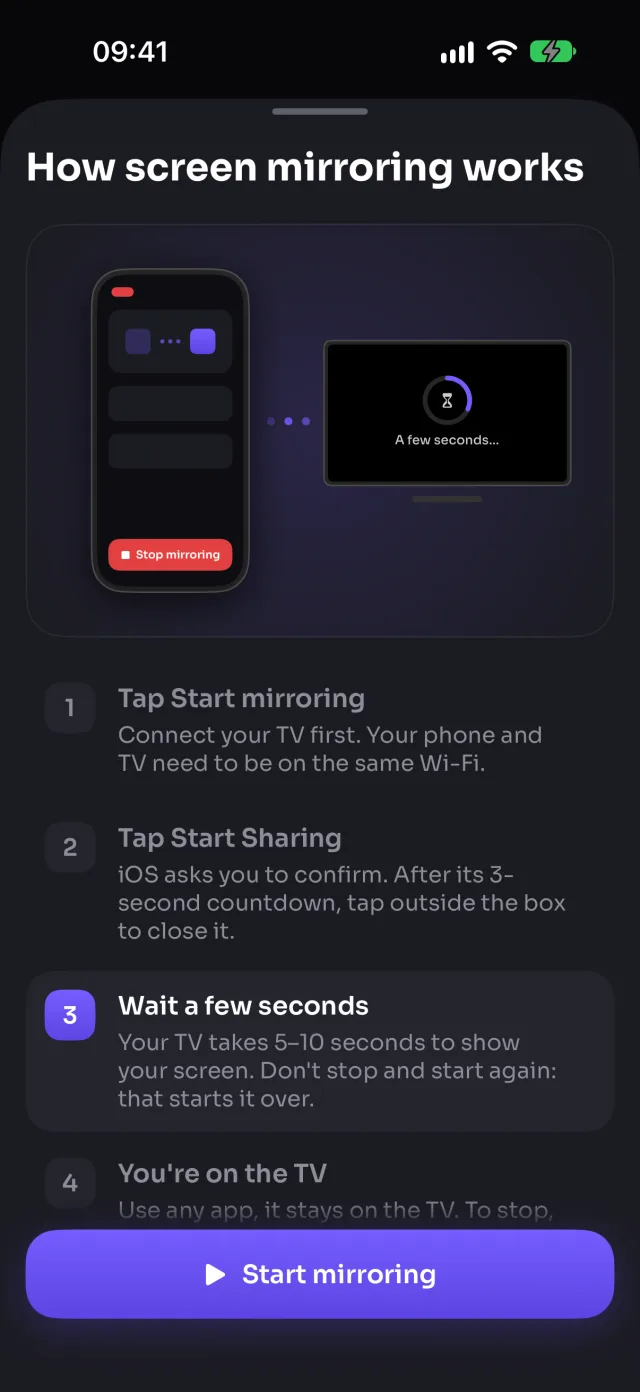
Espelhe o ecrã do iPhone no televisor
Tudo o que está no telemóvel aparece no televisor em tempo real: apps, jogos, fotos, sites, apresentações. Inicie uma vez e continue a usar o telemóvel; o televisor acompanha.
- Funciona em todas as apps e continua quando muda de app
- O som das apps vai para o televisor, nunca o do microfone
- Qualidade Alta, Média ou Baixa: mais nítida, ou mais fluida numa rede Wi-Fi sobrecarregada
- Rotação automática: rode o telemóvel e o televisor acompanha
- Um pequeno guia mostra, passo a passo, como o iOS o inicia
Funciona em: Samsung, LG, Roku, Google TV, Android TV, Chromecast, Fire TV, AirPlay, Browser
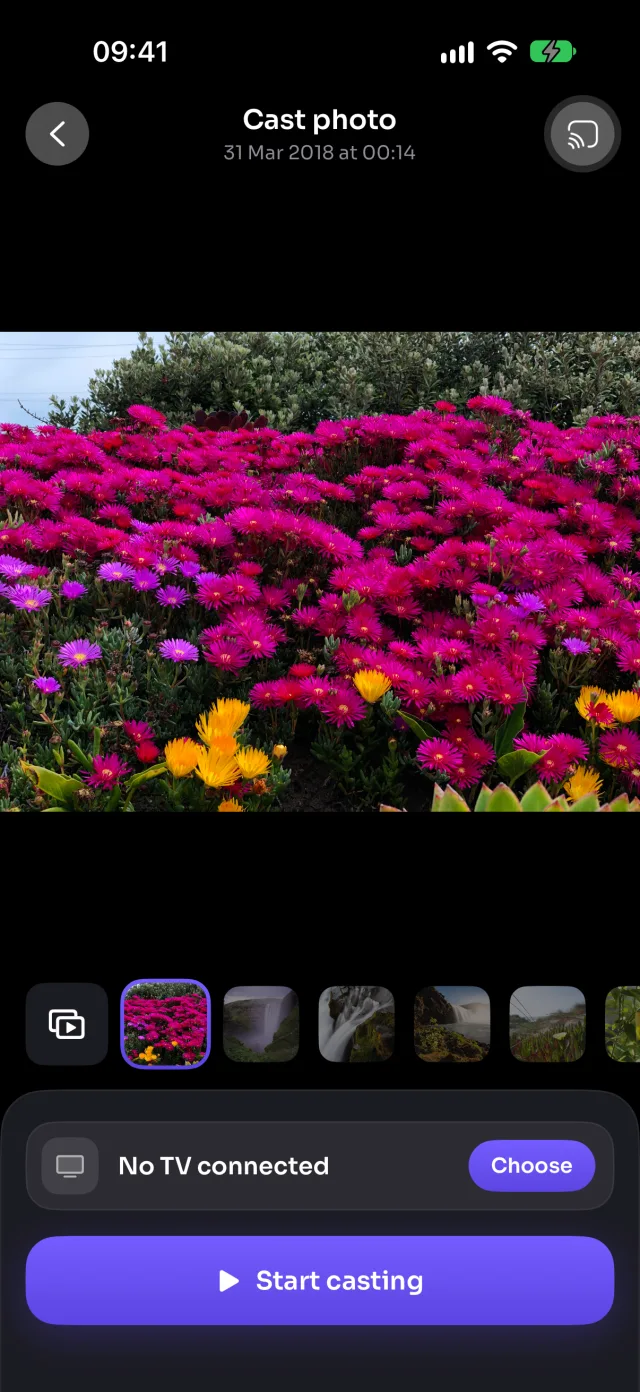
As suas fotos e vídeos no ecrã grande
Escolha uma foto ou um vídeo e aparece no televisor. Passe para o seguinte e o televisor acompanha. Os vídeos são reproduzidos na qualidade total, com som, e controlados a partir do telemóvel.
- Fotos na resolução do televisor, vídeos na qualidade original
- Reprodução automática: apresentação de diapositivos (5 a 30 s por foto), vídeos até ao fim, e depois repete
- Reproduza, pause e avance ou recue no telemóvel; o televisor reproduz
- Vídeos 4K e HEVC: convertidos apenas para televisores que não os conseguem reproduzir
- Diretamente do telemóvel para o televisor pela sua rede Wi-Fi, sem nunca serem carregados na Internet
Funciona em: Samsung, LG, Google TV, Android TV, Chromecast, Fire TV, AirPlay, Browser
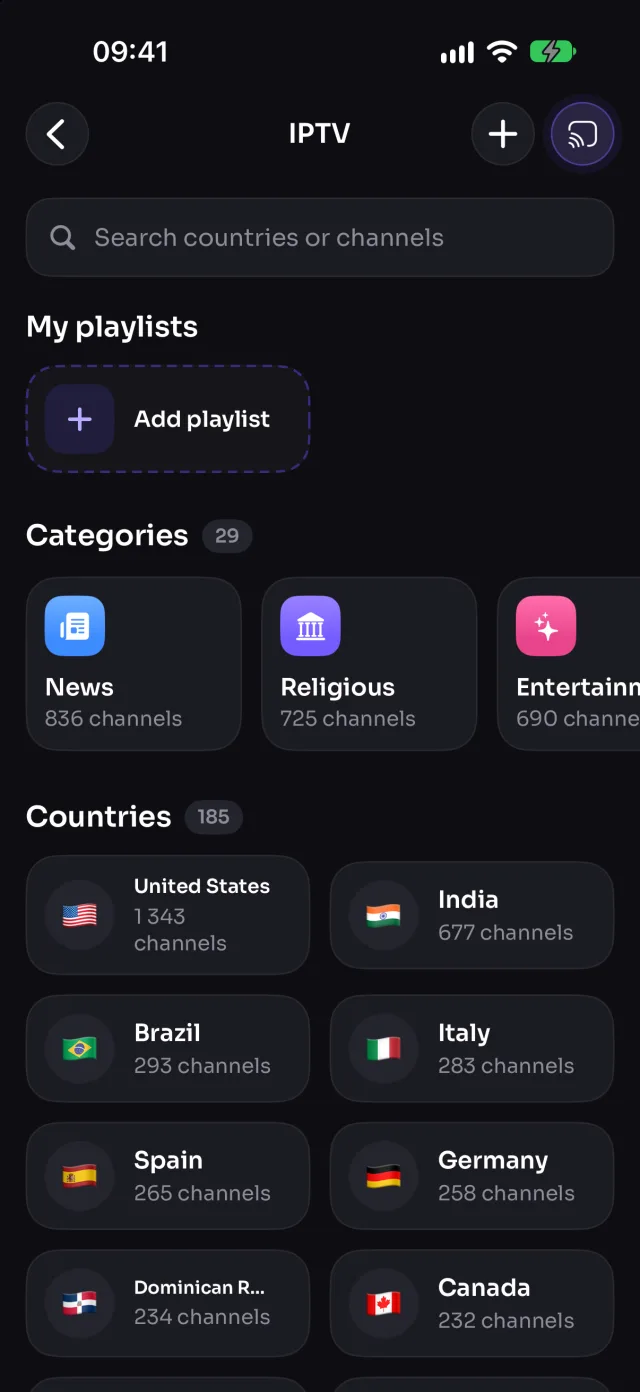
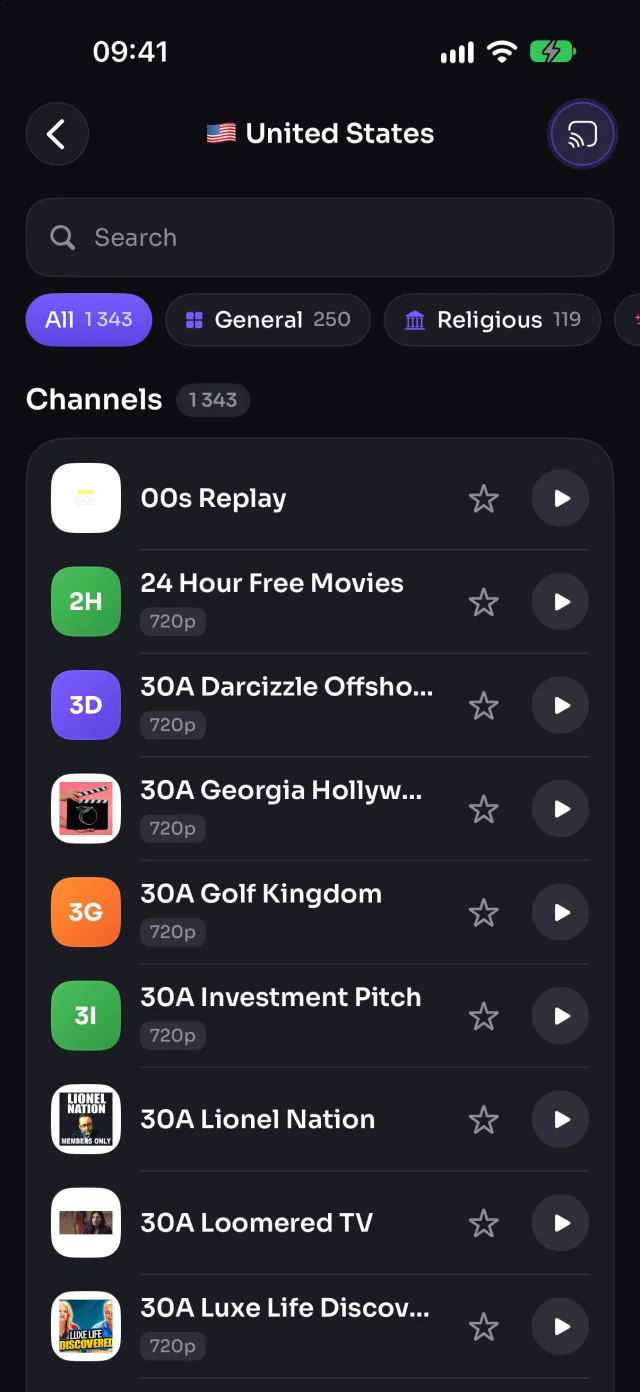
Milhares de canais de TV em direto grátis
Explore canais de TV públicos e gratuitos por país ou categoria, de notícias a desporto, filmes, música e infantis, e veja-os no televisor com um toque. Também pode adicionar as suas próprias listas M3U.
- Mais de 9000 canais de mais de 180 países, em 29 categorias
- Favoritos à distância de um toque
- Adicione as suas próprias ligações de listas M3U
- Continua a reproduzir quando bloqueia o telemóvel ou abre outra app
Funciona em: Samsung, LG, Google TV, Android TV, Chromecast, Fire TV, AirPlay, Browser
Os canais vêm da lista pública iptv-org. Como acontece com qualquer emissão gratuita, alguns estão por vezes offline ou só funcionam no seu próprio país.
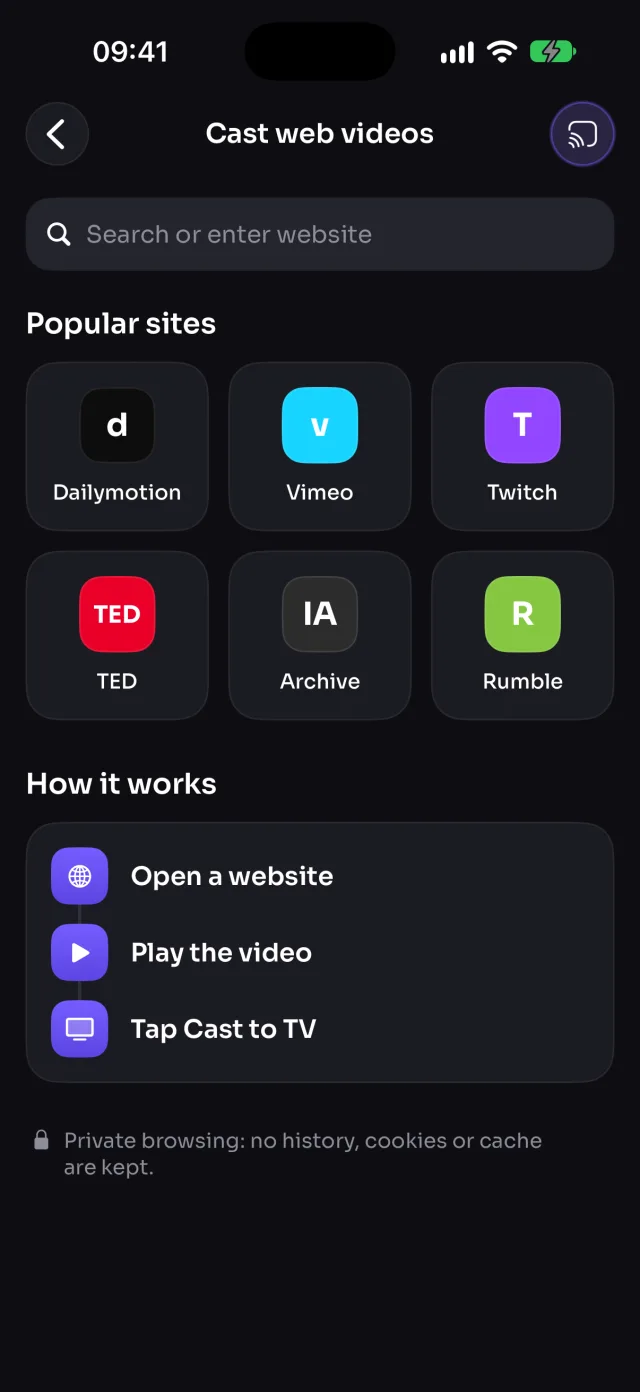
Transmita vídeos de qualquer site
Abra um site no browser privado do MirrorGo e reproduza o vídeo: o MirrorGo encontra-o e envia-o para o televisor, que o reproduz em qualidade total enquanto continua a navegar.
- Abra qualquer site, reproduza o vídeo e toque em Transmitir para o televisor
- Escolhe o vídeo verdadeiro, não o anúncio, e bloqueia as redes de publicidade
- Continua a partir do ponto onde estava na página
- Navegação privada: não guarda histórico, cookies nem cache
Funciona em: Samsung, LG, Google TV, Android TV, Chromecast, Fire TV, AirPlay, Browser
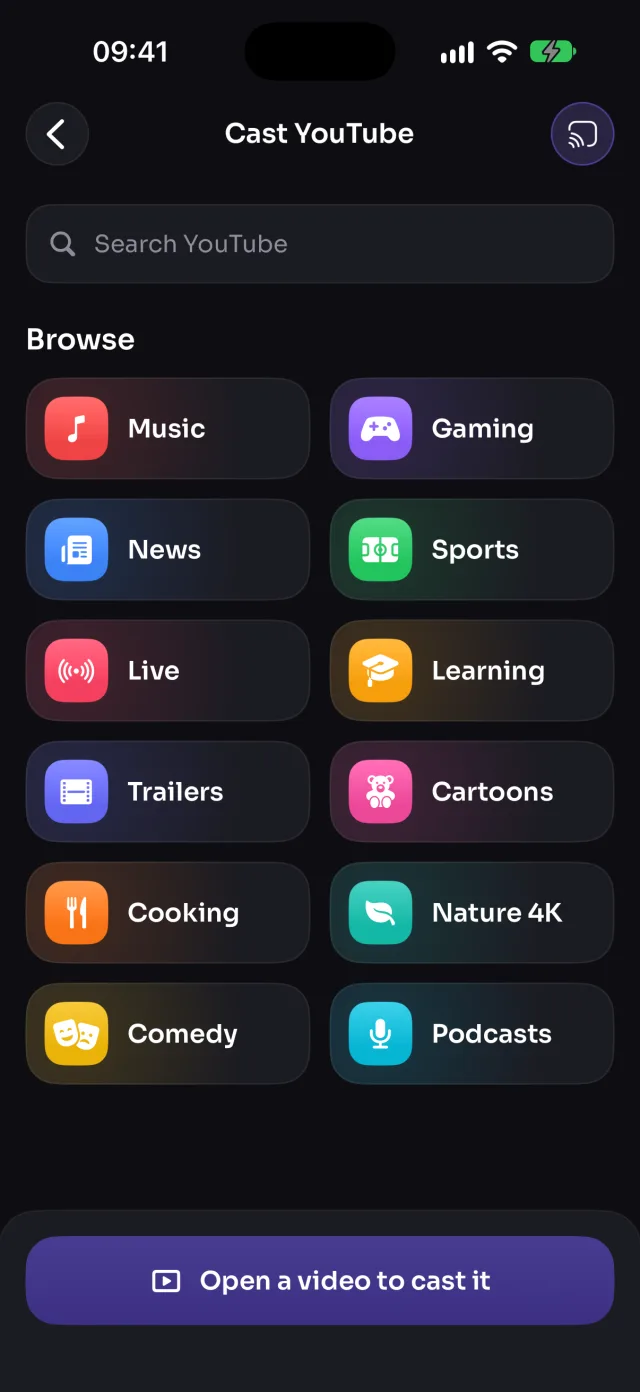
YouTube no televisor, reproduzido pelo televisor
Encontre um vídeo no MirrorGo, por tema ou com uma pesquisa, e toque em Transmitir para o televisor. O próprio televisor reproduz o vídeo, em qualidade total, a partir do ponto onde estava.
- Explore por tema (música, notícias, desporto, em direto) ou pesquise
- Abre na app YouTube do televisor em Samsung e LG
- Também funciona em Google TV, Android TV, Chromecast e browsers
- Continua a reproduzir quando sai do ecrã
Funciona em: Samsung, LG, Google TV, Android TV, Chromecast, Browser
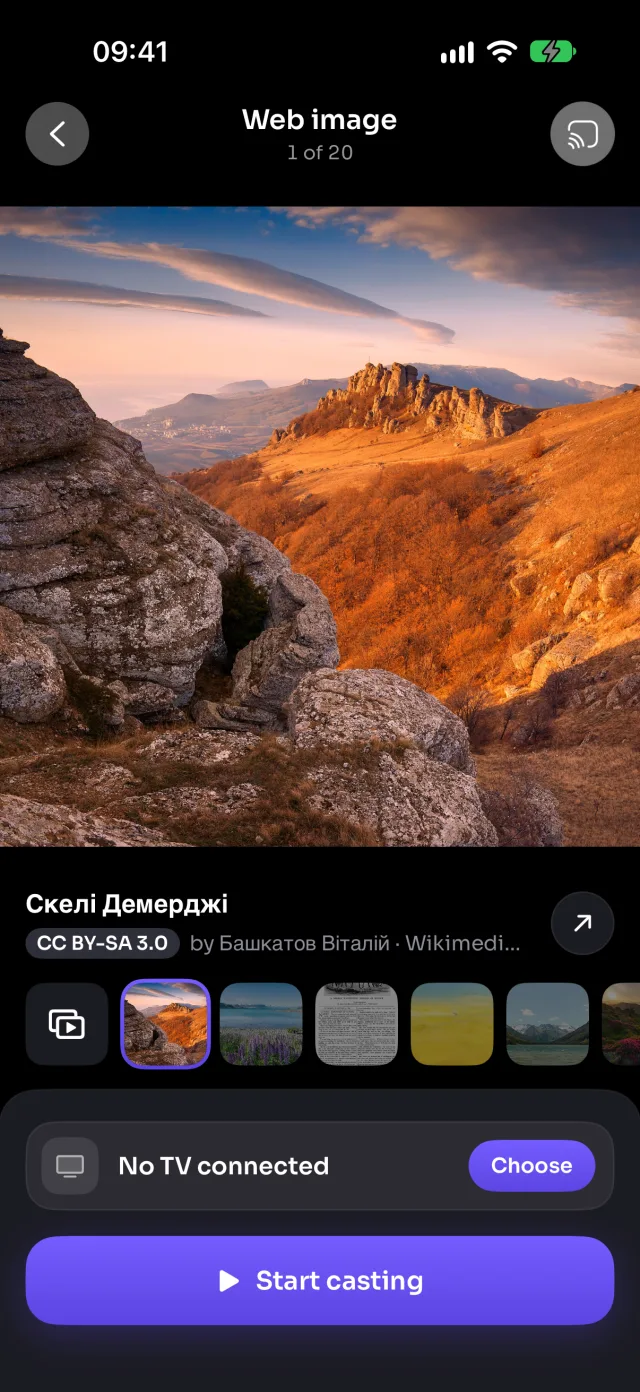
Belas imagens gratuitas, em ecrã inteiro
Pesquise imagens gratuitas do Wikimedia Commons (paisagens, espaço, cidades, arte) e mostre-as no televisor na resolução máxima, ou numa apresentação de diapositivos.
- Milhões de imagens gratuitas, com licença aberta
- Apresentação de diapositivos com o tempo que escolher
- O autor e a licença indicados em cada imagem
Funciona em: Samsung, LG, Google TV, Android TV, Chromecast, Fire TV, AirPlay, Browser
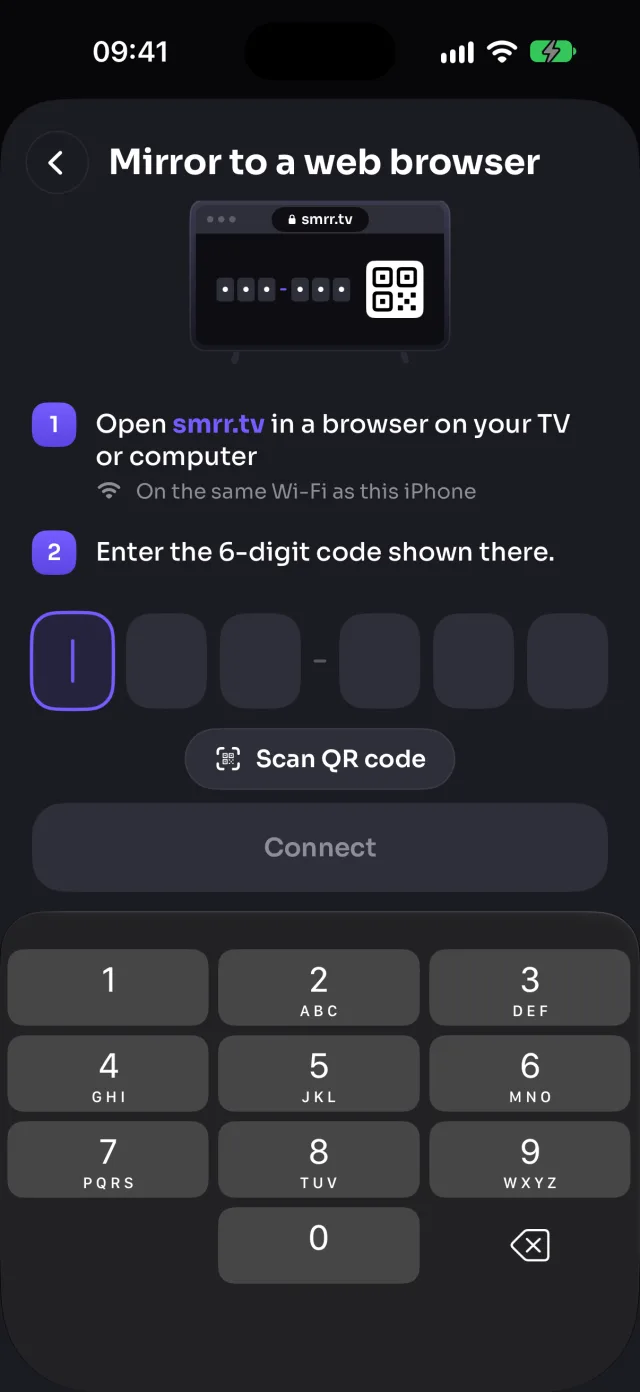
Sem app de smart TV? Use qualquer browser
Qualquer televisor, computador ou tablet com um browser pode mostrar o seu iPhone, mesmo que o MirrorGo não o encontre. Abra lá o smrr.tv e introduza o código de 6 dígitos que aparece, ou leia o código QR.
- Funciona em smart TV, PC, Mac e tablets
- O vídeo vai diretamente pela sua rede Wi-Fi, com som
- Para televisores LG e Samsung por perto, o MirrorGo abre o browser do televisor por si
No televisor em três toques
Sem cabos, sem adaptadores, nada para instalar no televisor.
Use a mesma rede Wi-Fi
Ligue o iPhone à mesma rede Wi-Fi do televisor. Sem cabos, sem app no televisor.
Escolha o televisor
O MirrorGo encontra os televisores à sua volta. Toque no seu; os televisores LG e Samsung pedem para Permitir uma vez.
Espelhe ou transmita
Inicie o espelhamento de ecrã ou abra fotos, vídeos, YouTube, um site ou um canal de TV.
O que funciona no seu televisor
O MirrorGo encontra o seu televisor na rede Wi-Fi e mostra a cinzento tudo o que ele não consegue reproduzir.
| Funcionalidade | Samsung | LG | Roku | Google TV | Android TV | Chromecast | Fire TV | AirPlay | Browser |
|---|---|---|---|---|---|---|---|---|---|
| Espelhamento de ecrã | ✓ | ✓ | ✓ | ✓ | ✓ | ✓ | ✓Sem som | ✓Na Central de controlo | ✓ |
| Fotos e vídeos | ✓ | ✓ | — | ✓ | ✓ | ✓ | ✓ | ✓ | ✓ |
| Câmara | ✓ | ✓ | — | ✓ | ✓ | ✓ | ✓Sem som | ✓Com a Duplicação do ecrã ativa | ✓ |
| Vídeos da Web | ✓ | ✓ | — | ✓ | ✓ | ✓ | ✓ | ✓ | ✓ |
| Canais de TV em direto (IPTV) | ✓ | ✓ | — | ✓ | ✓ | ✓ | ✓ | ✓ | ✓ |
| YouTube | ✓ | ✓ | — | ✓ | ✓ | ✓ | — | — | ✓ |
| Imagens da Web | ✓ | ✓ | — | ✓ | ✓ | ✓ | ✓ | ✓ | ✓ |
Smart TV Samsung a partir de 2016 · Televisores LG webOS · Televisores e leitores Roku · Google TV e Android TV (Sony, TCL, Hisense, Philips, Xiaomi…) · Chromecast · Fire TV Stick, Cube e smart TV Fire TV · Apple TV e televisores com AirPlay · qualquer browser através do smrr.tv
Mais televisores do que o AirPlay
Sozinho, um iPhone só espelha o ecrã num Apple TV ou num televisor com AirPlay. O MirrorGo junta quase todos os outros televisores, e muito para ver neles.
| Mostrar o iPhone em | Só com o iPhone (AirPlay) | Com o MirrorGo |
|---|---|---|
| Apple TV e televisores com AirPlay | ✓ | ✓ |
| Televisores Samsung, LG e Roku sem AirPlay | — | ✓ |
| Chromecast, Google TV e Android TV | — | ✓ |
| Amazon Fire TV | — | ✓ |
| Qualquer televisor ou computador com um browser | — | ✓ |
| Mais de 9000 canais de TV em direto grátis | — | ✓ |
O seu telemóvel, o seu televisor, a sua rede Wi-Fi
O que espelha e transmite vai diretamente do iPhone para o televisor. O MirrorGo não tem contas, e as suas fotos e vídeos não passam por nenhum servidor.
- Sem contaNão precisa de se registar. Abra a app e ligue-se.
- Fica na sua rede Wi-FiFotos, vídeos e o seu ecrã vão diretamente do telemóvel para o televisor. Não são carregados em lado nenhum.
- Só o som das appsO espelhamento envia o som que as suas apps reproduzem, nunca o do microfone.
- Navegação privadaVídeos da Web não guarda histórico, cookies nem cache.
Passo a passo, para o seu televisor
Como ligar, espelhar e transmitir fotos, vídeos, YouTube e TV em direto para cada tipo de televisor.
Perguntas frequentes
Com que televisores funciona o MirrorGo?
Com a maioria das smart TV e dispositivos de streaming. Não é preciso instalar nada no televisor.
- Smart TV Samsung (2016 e posteriores)
- Smart TV LG (webOS)
- Televisores Roku e leitores de streaming Roku (espelhamento de ecrã)
- Google TV, Android TV e Chromecast
- Amazon Fire TV: sticks, Cube e smart TV Fire TV
- Apple TV e televisores com AirPlay
- Qualquer outro televisor, computador ou tablet com um browser, através do smrr.tv
Como me ligo ao televisor?
Ligue o televisor e confirme que está na mesma rede Wi-Fi do telemóvel. Depois:
- Toque em Ligar ao televisor no ecrã Início, ou no botão do televisor no topo de qualquer ecrã.
- Escolha o seu televisor na lista.
- Os televisores LG e Samsung perguntam da primeira vez: escolha Permitir no televisor, com o comando.
O MirrorGo memoriza o seu televisor e volta a ligar-se a ele da próxima vez.
Como espelho o meu ecrã?
- Ligue-se ao televisor e abra Espelhamento de ecrã.
- Toque em Iniciar espelhamento. O iOS pede confirmação: toque em Iniciar partilha (Iniciar transmissão antes do iOS 26).
- Após a contagem decrescente de 3 segundos, toque fora da janela para a fechar.
- Aguarde 5–10 segundos pelo televisor. Não pare e volte a iniciar: isso recomeça tudo do início.
Para parar, toque em Parar espelhamento ou no indicador vermelho no topo do ecrã.
Como espelho para um browser?
Qualquer televisor, computador ou tablet com um browser pode mostrar o seu ecrã, mesmo que o MirrorGo não o encontre como televisor.
- No browser desse dispositivo, abra o smrr.tv. A página mostra um código de 6 dígitos.
- No MirrorGo, abra a lista de televisores e toque em Browser (smrr.tv).
- Introduza o código ou leia o código QR da página.
Mantenha a página aberta enquanto espelha. O telemóvel e o browser têm de estar na mesma rede Wi-Fi. Para um televisor LG ou Samsung por perto, «Abrir em…» abre o browser do televisor por si.
Como espelho para um Apple TV ou um televisor com AirPlay?
O próprio iOS espelha para dispositivos AirPlay, por isso começa na Central de controlo e não numa app:
- Desça o dedo a partir do canto superior direito para abrir a Central de controlo.
- Toque em Duplicação do ecrã.
- Escolha o seu Apple TV ou televisor com AirPlay.
Para parar, toque novamente em Duplicação do ecrã e, depois, em Parar duplicação.
Algumas apps aparecem com o ecrã preto
A Netflix, o Prime Video, o Disney+ e outras apps de streaming protegem os seus vídeos, por isso o iOS envia uma imagem preta. Nenhuma app de espelhamento consegue contornar isto.
Use o botão de transmissão da própria app, se o tiver. Para o YouTube, abra o YouTube no MirrorGo: o próprio televisor reproduz o vídeo.
Não há som no televisor
- Confirme que Som está ativado em Espelhamento de ecrã e que o televisor não está sem som.
- O MirrorGo envia o som que as suas apps reproduzem, nunca o do microfone.
- O Fire TV e alguns televisores LG mais antigos mostram a imagem sem som.
- Algumas apps não deixam gravar o seu som, por isso fica no telemóvel.
O que posso transmitir além do ecrã?
Fotos e vídeos da galeria, a câmara, vídeos e imagens da Web, canais de TV (IPTV) e YouTube. Nem todos os televisores reproduzem tudo: no ecrã Início, o que o seu televisor não consegue reproduzir aparece a cinzento.
- O Roku mostra apenas o espelhamento de ecrã: fotos, vídeos, a câmara, o YouTube e a TV em direto ainda não são transmitidos para ele.
- O YouTube não funciona no Fire TV nem por AirPlay.
- Por AirPlay, a câmara precisa da Duplicação do ecrã ativa na Central de controlo.
- O Fire TV e o AirPlay mostram a câmara sem som.
Um canal de TV não reproduz
Os canais são emissões públicas e gratuitas. A qualquer momento, alguns estão offline ou só funcionam no seu próprio país. Se um não começar, experimente outro.
Os canais continuam a reproduzir quando sai da lista ou bloqueia o telemóvel. Pare-os na barra no fundo do ecrã Início.
Porque é que o MirrorGo precisa de acesso à Rede local?
O MirrorGo comunica com o televisor pela sua rede Wi-Fi, e o iOS só o permite com acesso à Rede local. Sem ele, não é possível encontrar nenhum televisor nem transmitir para ele. Só é usado para dispositivos da sua própria rede.
- Toque em Abrir Definições
- Ative Rede local
- Volte ao MirrorGo

Ponha o seu iPhone no televisor
Espelhamento de ecrã, fotos, vídeos, YouTube, vídeos da Web e milhares de canais em direto. Uma app, qualquer televisor.
Descarregar na App Store