 MirrorGo
Espelhe o seu iPhone em qualquer ecrã com um browser
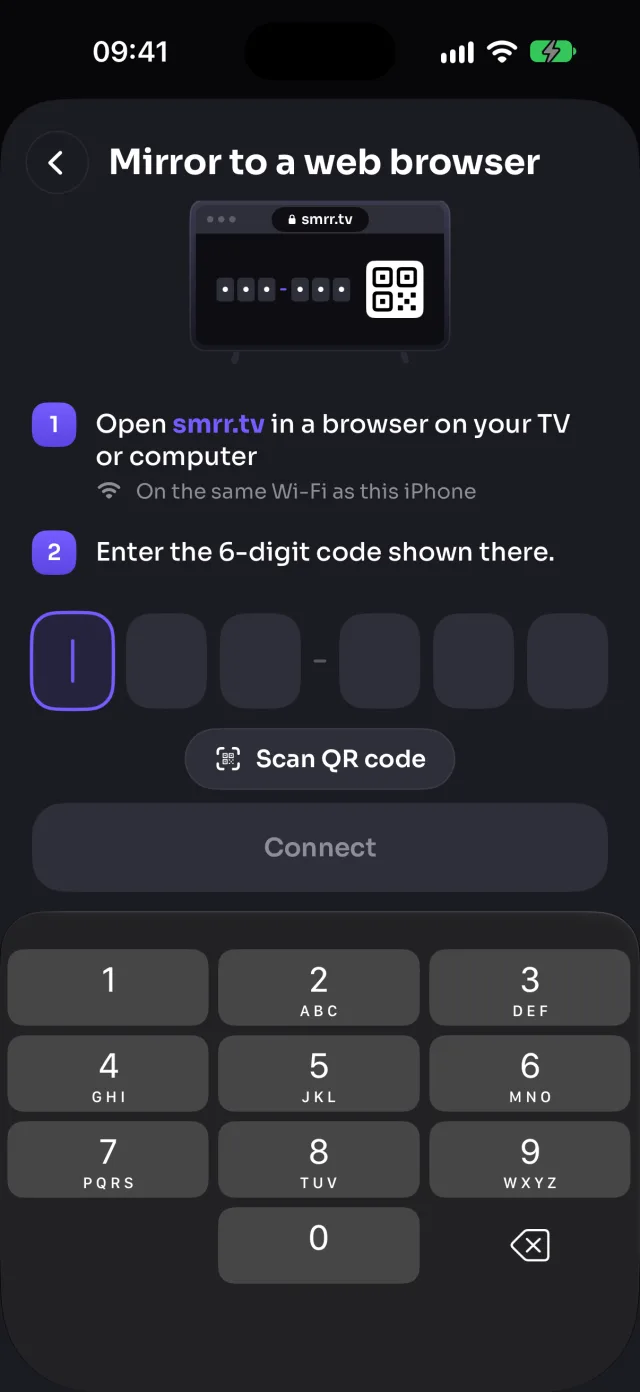
Qualquer televisor, computador ou tablet com um browser pode mostrar o seu iPhone, mesmo um televisor que o MirrorGo não encontre. Abra lá o smrr.tv, introduza o código no MirrorGo e o seu ecrã aparece, com som.
Como fazer
- No televisor ou computador, abra o smrr.tv no browser. A página mostra um código de 6 dígitos e um código QR.
- No MirrorGo, abra a lista de televisores e toque em Espelhar para um browser.
- Introduza o código ou leia o código QR.
- Abra Espelhamento de ecrã, toque em Iniciar espelhamento e, depois, em Iniciar partilha (Iniciar transmissão antes do iOS 26).
O que pode fazer com Qualquer browser
- Espelhamento de ecrãFuncionaCom som
- Fotos e vídeosFunciona
- CâmaraFunciona
- YouTubeFunciona
- Vídeos da WebFunciona
- Canais de TV em diretoFuncionaO próprio browser reproduz o canal
- Imagens da WebFunciona
O que funciona como ecrã
Smart TV com um browser moderno, PC com Windows, Mac, Chromebook e tablets, com um browser recente como o Chrome, o Edge, o Safari ou o Firefox.
Privado e direto
O vídeo vai diretamente do iPhone para o browser pela sua rede Wi-Fi. O smrr.tv apenas põe os dois em contacto; o seu ecrã não passa por ele. É por isso que ambos têm de estar na mesma rede Wi-Fi.
Dicas
Mantenha a página do smrr.tv aberta enquanto espelha. Se a recarregar, volta a ligar-se sozinha.
Para um televisor LG ou Samsung por perto, o botão «Abrir em…» do MirrorGo abre o browser do televisor por si.
Perguntas
Preciso de instalar alguma coisa no televisor ou no computador?
Não, só precisa de um browser. Abra o smrr.tv e introduza no MirrorGo o código que aparece.
Alguém pode ver o meu ecrã com o meu código?
Para se ligar, um telemóvel precisa do código mostrado nesse ecrã, por isso alguém tem de estar a olhar para ele. O vídeo em si só circula pela sua própria rede Wi-Fi.