 MirrorGo
Spejl din iPhone til enhver skærm med en webbrowser
Alle tv, computere og tablets med en webbrowser kan vise din iPhone, også et tv, som MirrorGo ikke finder. Åbn smrr.tv dér, indtast koden i MirrorGo, så vises din skærm, med lyd.
Sådan gør du
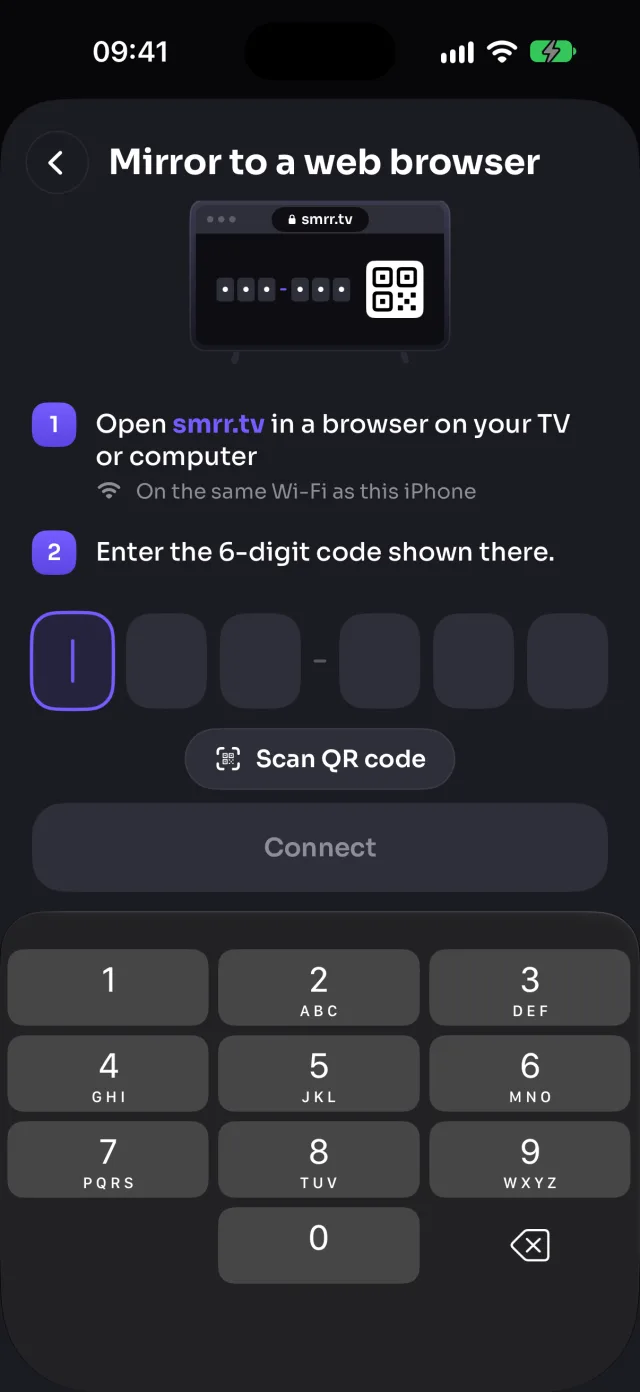
- Åbn smrr.tv i webbrowseren på tv'et eller computeren. Siden viser en 6-cifret kode og en QR-kode.
- Åbn tv-listen i MirrorGo, og tryk på Spejl til en webbrowser.
- Indtast koden, eller scan QR-koden.
- Åbn Skærmspejling, tryk på Start spejling og derefter på Start deling (Start udsendelse før iOS 26).
Det kan du gøre på Enhver webbrowser
- SkærmspejlingVirkerMed lyd
- Fotos og videoerVirker
- KameraVirker
- YouTubeVirker
- WebvideoerVirker
- Live-tv-kanalerVirkerBrowseren afspiller selv kanalen
- WebbillederVirker
Det kan bruges som skærm
Smart-tv med en moderne webbrowser, Windows-pc'er, Mac-computere, Chromebooks og tablets med en nyere browser som Chrome, Edge, Safari eller Firefox.
Privat og direkte
Videoen går direkte fra din iPhone til browseren via dit Wi-Fi. smrr.tv sætter kun de to i forbindelse med hinanden; din skærm sendes ikke gennem smrr.tv. Derfor skal begge være på samme Wi-Fi.
Tips
Hold smrr.tv-siden åben, mens du spejler. Genindlæser du den, forbinder den selv igen.
Til et LG- eller Samsung-tv i nærheden åbner MirrorGos knap »Åbn på…« tv'ets browser for dig.
Spørgsmål
Skal jeg installere noget på tv'et eller computeren?
Nej, kun en webbrowser. Åbn smrr.tv, og indtast den viste kode i MirrorGo.
Kan andre se min skærm med min kode?
For at forbinde skal en telefon have den kode, der vises på skærmen, så nogen skal kigge på den. Selve videoen sendes kun via dit eget Wi-Fi.