 MirrorGo
Speil iPhonen din til alle skjermer med nettleser
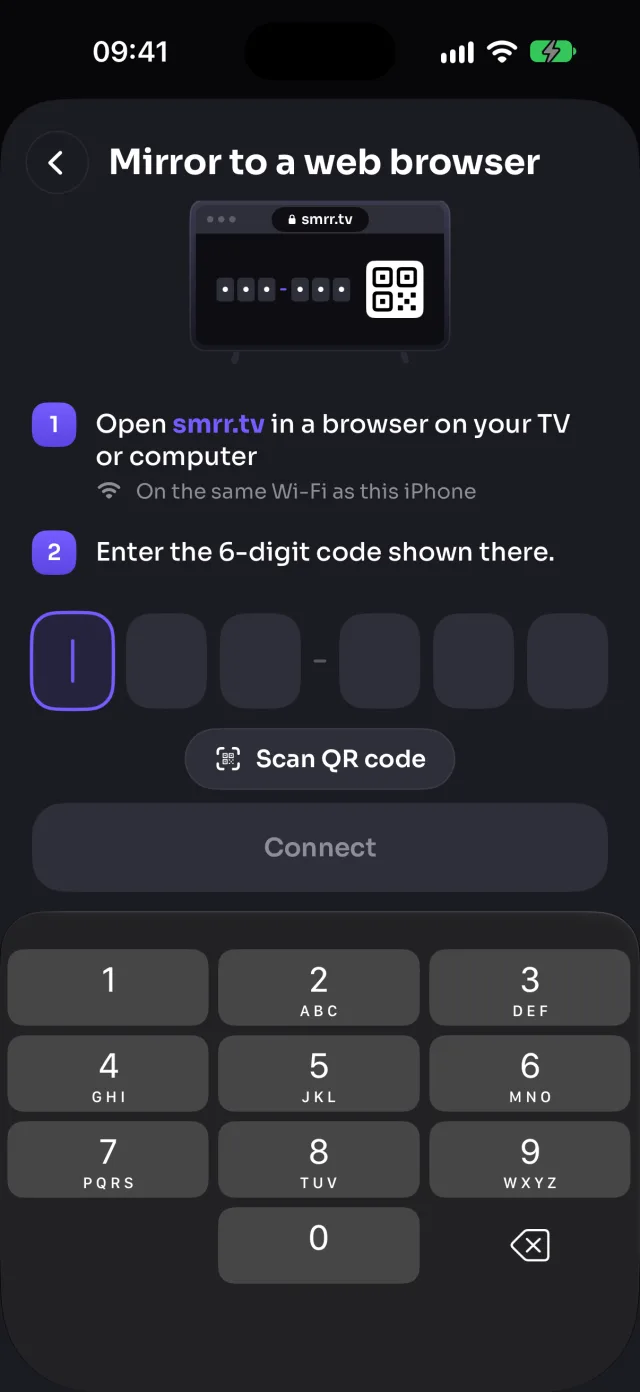
Alle TV-er, datamaskiner og nettbrett med nettleser kan vise iPhonen din, også en TV som MirrorGo ikke finner. Åpne smrr.tv der, skriv inn koden i MirrorGo, og skjermen din vises, med lyd.
Slik gjør du det
- Åpne smrr.tv i nettleseren på TV-en eller datamaskinen. Siden viser en sekssifret kode og en QR-kode.
- Åpne TV-listen i MirrorGo og trykk på Speil til en nettleser.
- Skriv inn koden, eller skann QR-koden.
- Åpne Skjermspeiling, trykk på Start speiling og deretter på Start deling (Start kringkasting før iOS 26).
Alle nettlesere: dette kan du gjøre
- SkjermspeilingFungererMed lyd
- Bilder og videoerFungerer
- KameraFungerer
- YouTubeFungerer
- NettvideoerFungerer
- Direktesendte TV-kanalerFungererNettleseren spiller av kanalen selv
- NettbilderFungerer
Dette fungerer som skjerm
Smart-TV-er med en moderne nettleser, Windows-PC-er, Mac-er, Chromebooks og nettbrett, med en nyere nettleser som Chrome, Edge, Safari eller Firefox.
Privat og direkte
Videoen går rett fra iPhonen til nettleseren over Wi-Fi-nettet ditt. smrr.tv kobler bare de to sammen; skjermen din sendes ikke gjennom den. Derfor må begge være på samme Wi-Fi.
Tips
La smrr.tv-siden være åpen mens du speiler. Laster du den inn på nytt, kobler den til igjen av seg selv.
For en LG- eller Samsung-TV i nærheten åpner «Åpne på …»-knappen i MirrorGo TV-ens nettleser for deg.
Spørsmål
Må jeg installere noe på TV-en eller datamaskinen?
Nei, bare en nettleser. Åpne smrr.tv og skriv inn koden som vises, i MirrorGo.
Kan noen andre se skjermen min med koden min?
For å koble til trenger en telefon koden som vises på den skjermen, så noen må se på den. Selve videoen går bare over ditt eget Wi-Fi.