 MirrorGo
Spegla din iPhone till valfri skärm med en webbläsare
Alla tv-apparater, datorer och surfplattor med en webbläsare kan visa din iPhone, även en tv som MirrorGo inte hittar. Öppna smrr.tv där, skriv in koden i MirrorGo, så visas skärmen där, med ljud.
Så gör du
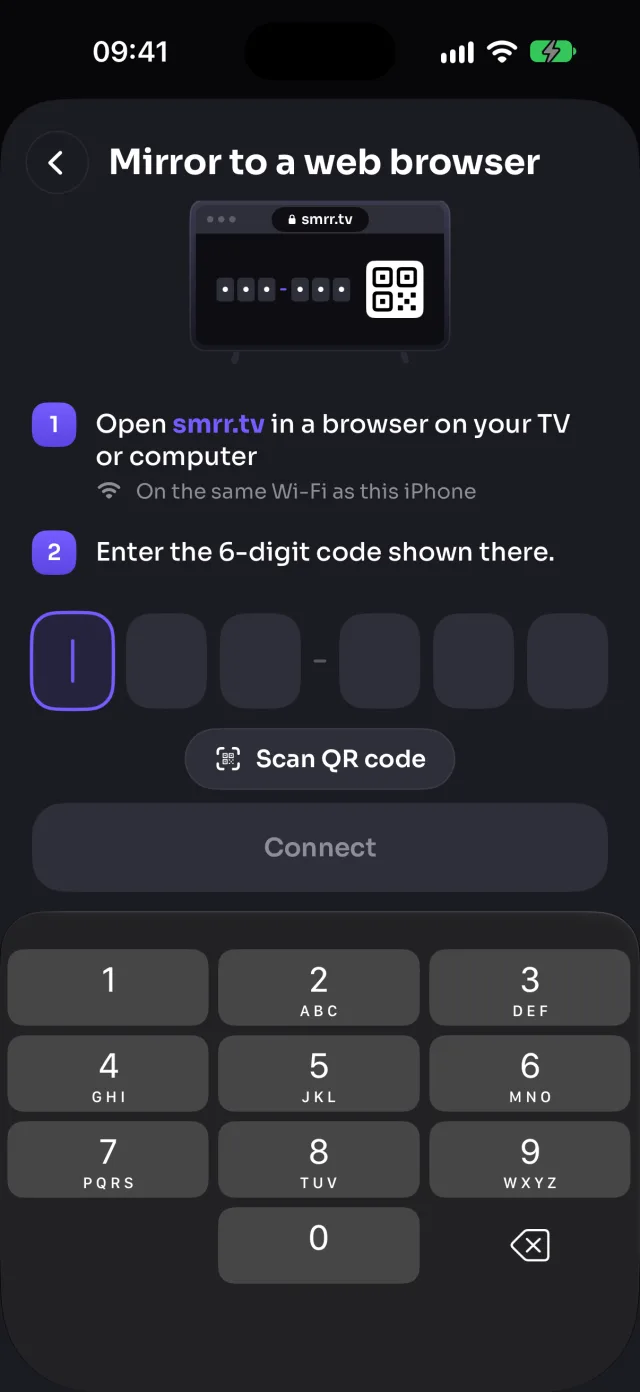
- Öppna smrr.tv i webbläsaren på tv:n eller datorn. Sidan visar en 6-siffrig kod och en QR-kod.
- Öppna tv-listan i MirrorGo och tryck på Spegla till en webbläsare.
- Skriv in koden, eller skanna QR-koden.
- Öppna Skärmspegling, tryck på Starta spegling och sedan på Starta delning (Starta sändning före iOS 26).
Det här kan du göra på Valfri webbläsare
- SkärmspeglingFungerarMed ljud
- Bilder och videorFungerar
- KameraFungerar
- YouTubeFungerar
- WebbvideorFungerar
- Live-tv-kanalerFungerarWebbläsaren spelar upp kanalen själv
- WebbilderFungerar
Det här fungerar som skärm
Smarta tv-apparater med en modern webbläsare, Windows-datorer, Mac-datorer, Chromebooks och surfplattor, med en ny webbläsare som Chrome, Edge, Safari eller Firefox.
Privat och direkt
Videon går direkt från din iPhone till webbläsaren via ditt Wi-Fi. smrr.tv kopplar bara ihop de två; skärmen skickas inte via den. Därför måste båda vara på samma Wi-Fi.
Tips
Håll smrr.tv-sidan öppen medan du speglar. Laddar du om den återansluter den av sig själv.
För en LG- eller Samsung-tv i närheten öppnar MirrorGos knapp ”Öppna på…” tv:ns webbläsare åt dig.
Frågor
Måste jag installera något på tv:n eller datorn?
Nej, bara en webbläsare. Öppna smrr.tv och skriv in koden som visas i MirrorGo.
Kan någon annan se min skärm med min kod?
För att ansluta behöver en telefon koden som visas på just den skärmen, så någon måste titta på den. Själva videon går bara via ditt eget Wi-Fi.