 MirrorGo
Duplica il tuo iPhone su qualsiasi schermo con un browser web
Qualsiasi TV, computer o tablet con un browser web può mostrare il tuo iPhone, anche una TV che MirrorGo non trova. Aprici smrr.tv, inserisci il suo codice in MirrorGo ed ecco il tuo schermo, con l'audio.
Come fare
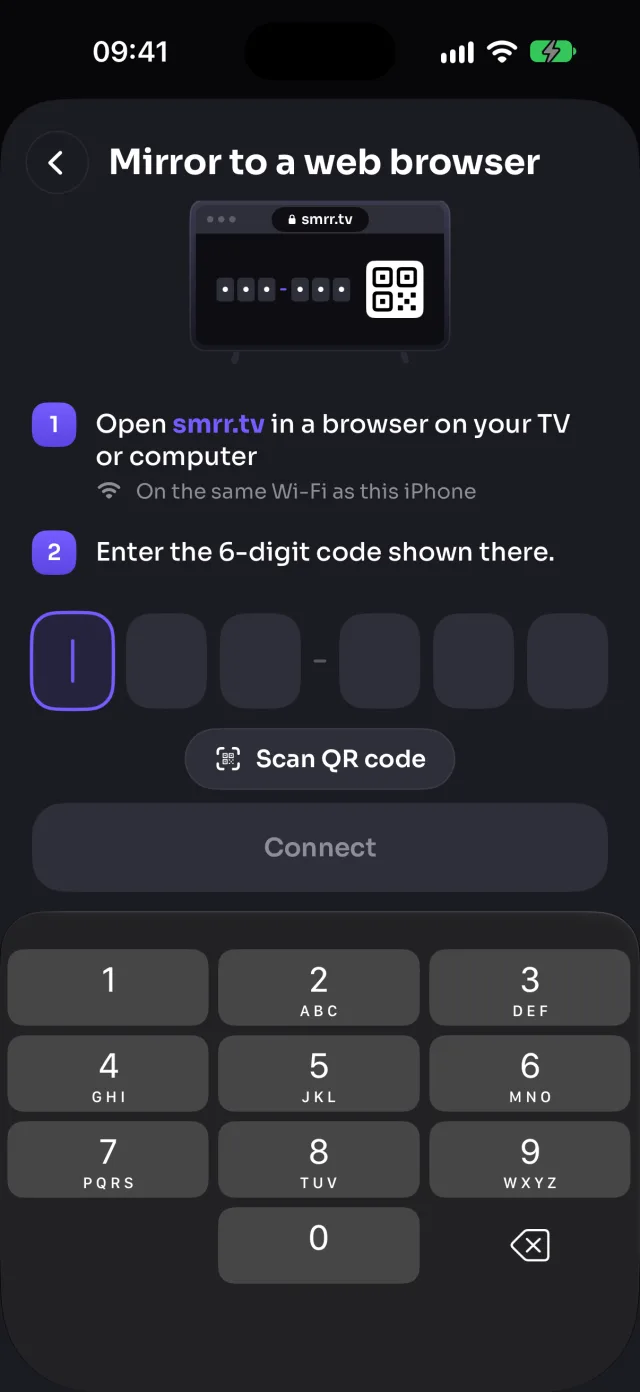
- Sulla TV o sul computer, apri smrr.tv nel browser web. La pagina mostra un codice a 6 cifre e un codice QR.
- In MirrorGo, apri l'elenco delle TV e tocca Duplica su un browser web.
- Inserisci il codice, oppure scansiona il codice QR.
- Apri Duplicazione schermo, tocca Avvia duplicazione, poi Avvia condivisione (Avvia trasmissione prima di iOS 26).
Cosa puoi fare su Qualsiasi browser web
- Duplicazione schermoFunzionaCon l'audio
- Foto e videoFunziona
- FotocameraFunziona
- YouTubeFunziona
- Video dal webFunziona
- Canali TV in direttaFunzionaÈ il browser a riprodurre il canale
- Immagini dal webFunziona
Cosa funziona come schermo
Smart TV con un browser web moderno, PC Windows, Mac, Chromebook e tablet, con un browser recente come Chrome, Edge, Safari o Firefox.
Privato e diretto
Il video va direttamente dall'iPhone al browser tramite la tua Wi-Fi. smrr.tv serve solo a metterli in contatto; il tuo schermo non passa da lì. Per questo devono essere entrambi sulla stessa Wi-Fi.
Consigli
Tieni aperta la pagina smrr.tv durante la duplicazione. Se la ricarichi, si ricollega da sola.
Per una TV LG o Samsung vicina, il pulsante «Apri su…» di MirrorGo apre il browser della TV per te.
Domande
Devo installare qualcosa sulla TV o sul computer?
No, basta un browser web. Apri smrr.tv e inserisci in MirrorGo il codice che mostra.
Qualcun altro può vedere il mio schermo con il mio codice?
Per collegarsi, un telefono ha bisogno del codice mostrato su quello schermo, quindi qualcuno deve averlo davanti. Il video viaggia solo sulla tua Wi-Fi.