 MirrorGo
Dupliquez votre iPhone sur tout écran doté d'un navigateur web
Toute TV, tout ordinateur ou toute tablette avec un navigateur web peut afficher votre iPhone, même une TV que MirrorGo ne trouve pas. Ouvrez-y smrr.tv, saisissez son code dans MirrorGo, et votre écran s'y affiche, avec le son.
Comment faire
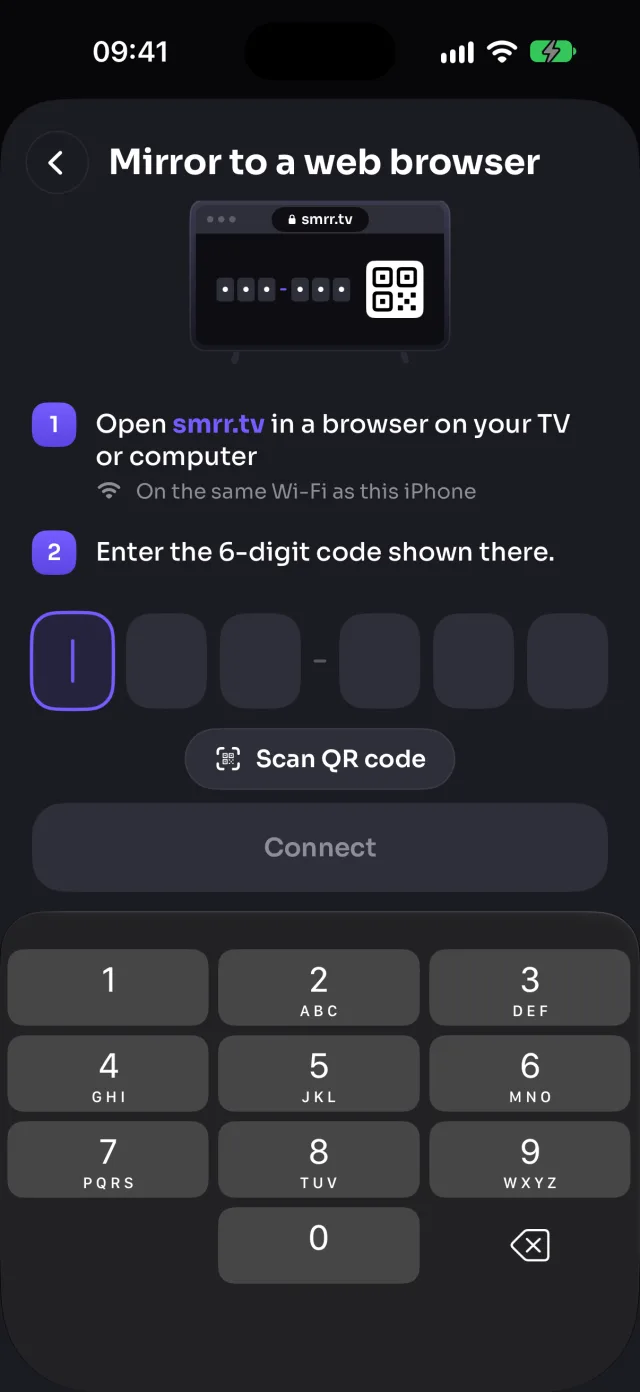
- Sur la TV ou l'ordinateur, ouvrez smrr.tv dans le navigateur web. La page affiche un code à 6 chiffres et un QR code.
- Dans MirrorGo, ouvrez la liste des TV et touchez Dupliquer sur un navigateur web.
- Saisissez le code, ou scannez le QR code.
- Ouvrez Recopie de l'écran, touchez Lancer la recopie, puis Démarrer le partage (Démarrer la diffusion avant iOS 26).
Tout navigateur web : ce que vous pouvez faire
- Recopie de l'écranFonctionneAvec le son
- Photos et vidéosFonctionne
- CaméraFonctionne
- YouTubeFonctionne
- Vidéos webFonctionne
- Chaînes TV en directFonctionneLe navigateur lit la chaîne lui-même
- Images webFonctionne
Ce qui peut servir d'écran
Les TV connectées avec un navigateur web moderne, les PC Windows, les Mac, les Chromebook et les tablettes, avec un navigateur récent comme Chrome, Edge, Safari ou Firefox.
Privé et direct
La vidéo va directement de votre iPhone au navigateur par votre Wi-Fi. smrr.tv ne fait que mettre les deux en relation ; votre écran ne passe pas par lui. C'est pourquoi les deux doivent être sur le même Wi-Fi.
Astuces
Gardez la page smrr.tv ouverte pendant la recopie. Si vous la rechargez, elle se reconnecte toute seule.
Pour une TV LG ou Samsung à proximité, le bouton « Ouvrir sur… » de MirrorGo ouvre le navigateur de la TV pour vous.
Questions
Faut-il installer quelque chose sur la TV ou l'ordinateur ?
Non, seulement un navigateur web. Ouvrez smrr.tv et saisissez dans MirrorGo le code qu'il affiche.
Quelqu'un d'autre peut-il voir mon écran avec mon code ?
Pour se connecter, un téléphone a besoin du code affiché sur cet écran : il faut donc avoir l'écran sous les yeux. La vidéo elle-même ne circule que sur votre propre Wi-Fi.