 MirrorGo
Comment diffuser YouTube de votre iPhone sur un navigateur web
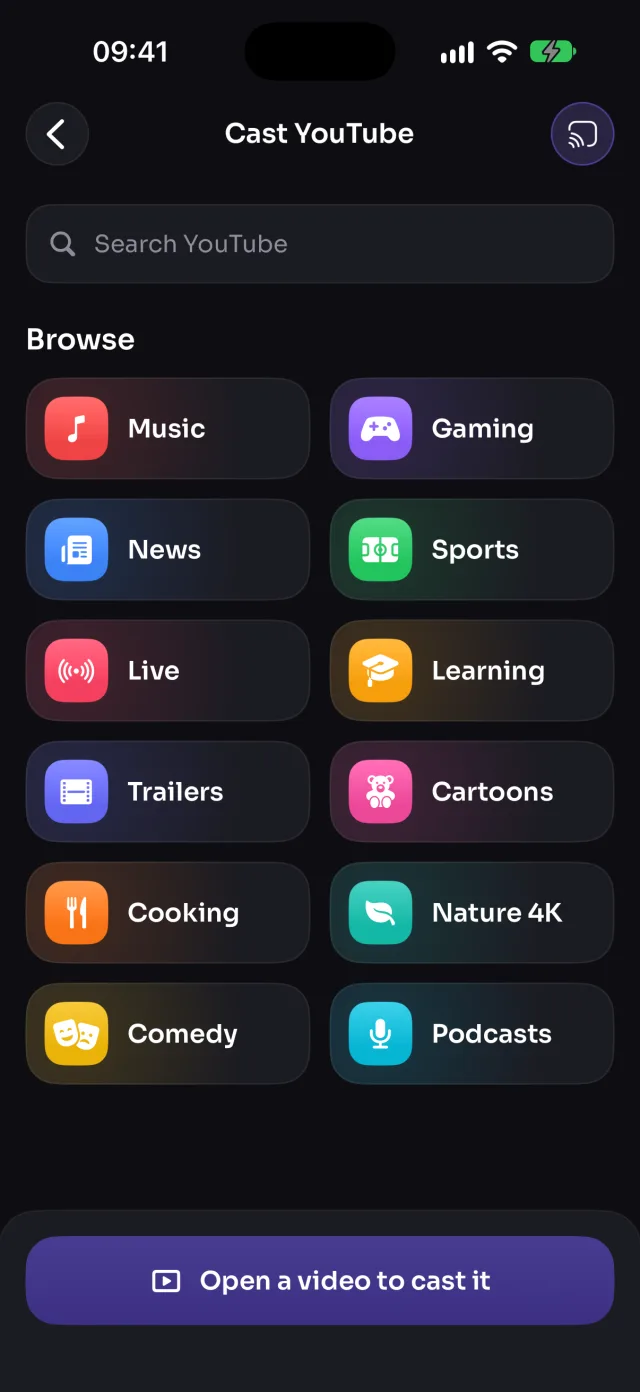
Trouvez une vidéo YouTube dans MirrorGo et touchez Diffuser sur la TV : la vidéo est lue directement par un navigateur web, en pleine qualité, à partir de là où vous en étiez, et votre téléphone reste libre.
Pas à pas
- Connectez MirrorGo à un navigateur web.
- Sur l'Accueil de MirrorGo, touchez YouTube.
- Choisissez un thème (Musique, Actualités, Sport, En direct…) ou cherchez, et ouvrez une vidéo.
- Touchez Diffuser sur la TV. La vidéo démarre sur la TV là où vous en étiez.
Tout navigateur web : en détail
La vidéo est lue dans le lecteur YouTube de la page smrr.tv, à partir de là où vous en étiez.
Bon à savoir
- La vidéo continue quand vous quittez l'écran. Touchez Arrêter pour la fermer sur la TV.
- Diffuser la vidéo vaut mieux que dupliquer l'écran : la TV la lit en pleine qualité, avec le son synchronisé.
Autres guides : Tout navigateur web
Recopie de l'écranDupliquez votre iPhone sur tout écran doté d'un navigateur webConnexionComment connecter un iPhone à un navigateur webPhotos et vidéosComment diffuser photos et vidéos d'un iPhone sur un navigateur webImages webComment afficher des images web gratuites sur un navigateur web depuis un iPhoneTV en direct (IPTV)Comment regarder des chaînes IPTV gratuites sur un navigateur web avec un iPhoneVidéos webComment diffuser les vidéos d'un site sur un navigateur web avec un iPhoneCaméraComment afficher la caméra de l'iPhone en direct sur un navigateur web
YouTube sur d'autres TV
TV SamsungComment diffuser YouTube d'un iPhone sur une TV SamsungTV LGComment diffuser YouTube d'un iPhone sur une TV LGGoogle TVComment diffuser YouTube d'un iPhone sur Google TVAndroid TVComment diffuser YouTube d'un iPhone sur Android TVChromecastComment diffuser YouTube d'un iPhone sur un Chromecast