 MirrorGo
Slik caster du YouTube fra iPhonen til en nettleser
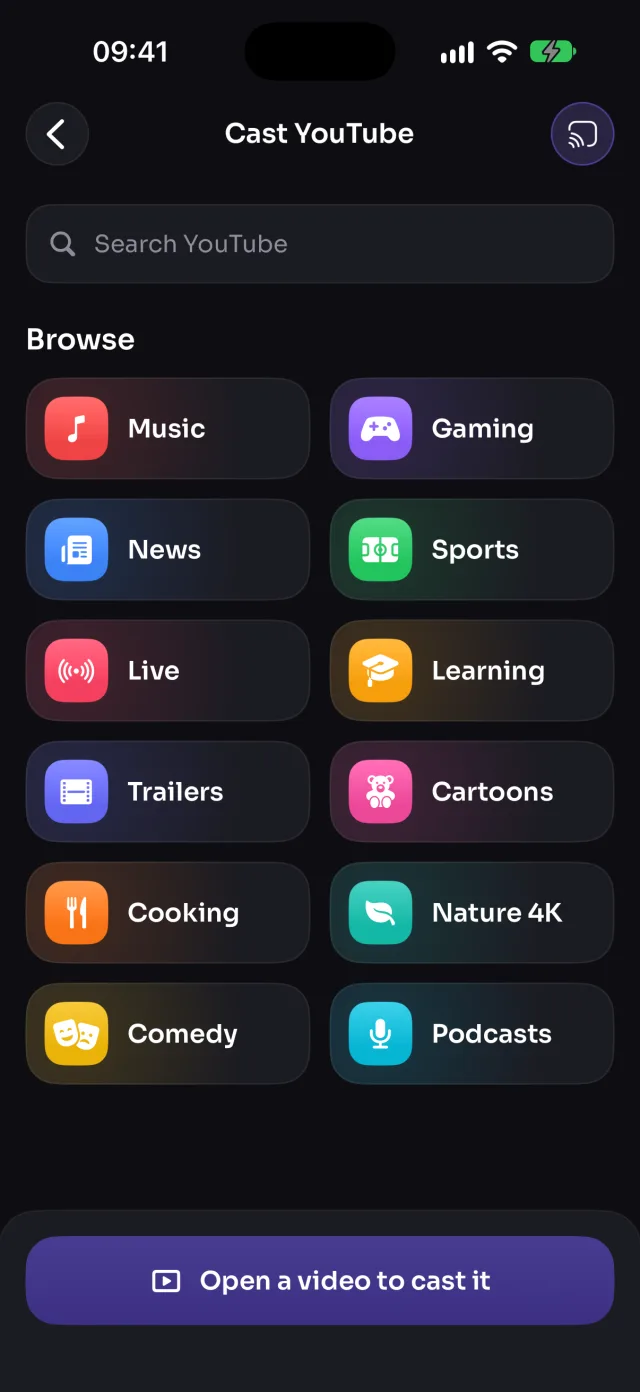
Finn en YouTube-video i MirrorGo og trykk på Cast til TV: videoen spilles av direkte i en nettleser, i full kvalitet, fra der du var, mens telefonen er ledig.
Steg for steg
- Koble MirrorGo til en nettleser.
- Trykk på YouTube på startskjermen i MirrorGo.
- Velg et emne (Musikk, Nyheter, Sport, Direkte …) eller søk, og åpne en video.
- Trykk på Cast til TV. Videoen starter på TV-en fra der du var.
Alle nettlesere: slik fungerer det
Videoen spilles av i YouTubes avspiller på smrr.tv-siden, fra der du var i videoen.
Greit å vite
- Videoen fortsetter å spille når du forlater skjermen. Trykk på Stopp for å lukke den på TV-en.
- Det er bedre å caste videoen enn å speile den: TV-en spiller den av i full kvalitet med lyden synkronisert.
Alle nettlesere: flere guider
SkjermspeilingSpeil iPhonen din til alle skjermer med nettleserKoble tilSlik kobler du iPhone til en nettleserBilder og videoerSlik caster du bilder og videoer fra iPhone til en nettleserNettbilderSlik viser du gratis nettbilder i en nettleser fra iPhoneDirekte-TV (IPTV)Slik ser du gratis TV-kanaler (IPTV) i en nettleser med iPhoneNettvideoerSlik caster du videoer fra nettsteder til en nettleser med iPhoneKameraSlik viser du iPhone-kameraet direkte i en nettleser