 MirrorGo
Zo cast je YouTube van je iPhone naar een webbrowser
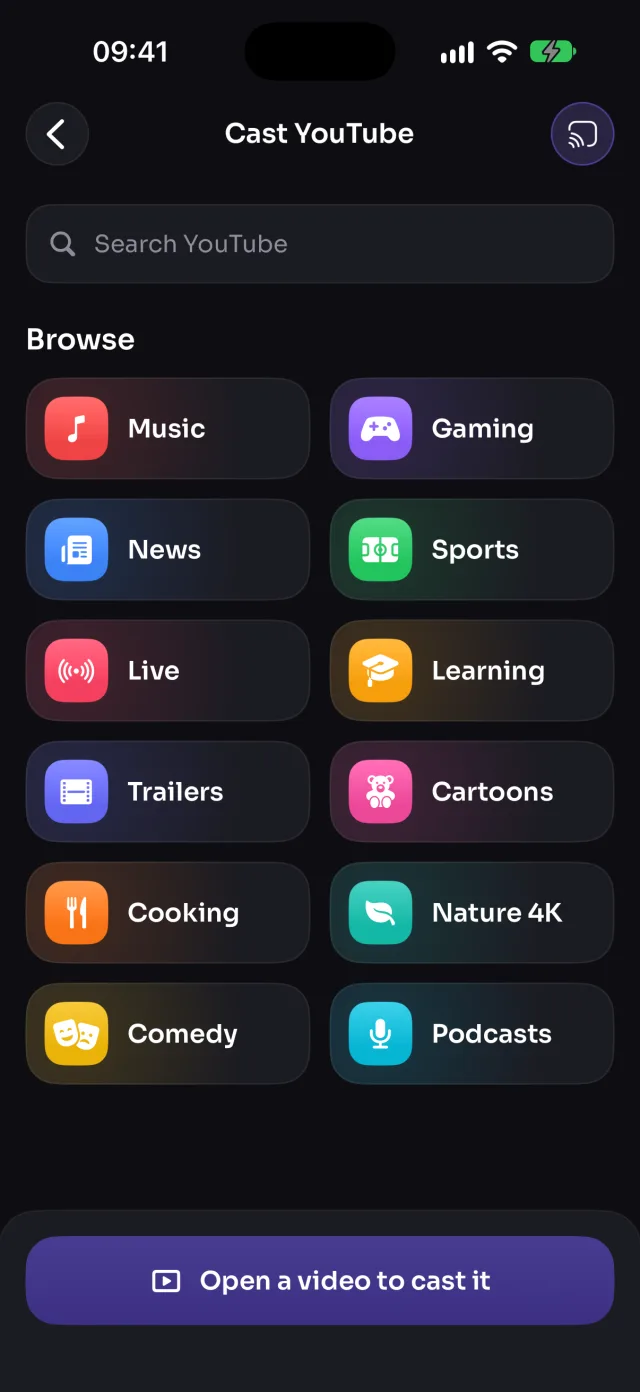
Zoek een YouTube-video in MirrorGo en tik op Cast naar tv: de video speelt dan zelfstandig af op een webbrowser, in volle kwaliteit, vanaf waar je was, terwijl je je telefoon gewoon blijft gebruiken.
Stap voor stap
- Verbind MirrorGo met een webbrowser.
- Tik op het beginscherm van MirrorGo op YouTube.
- Kies een onderwerp (Muziek, Nieuws, Sport, Live…) of zoek, en open een video.
- Tik op Cast naar tv. De video start op de tv vanaf het punt waar je was.
Op Elke webbrowser
De video speelt af in de speler van YouTube op de smrr.tv-pagina, vanaf het punt waar je was.
Goed om te weten
- De video speelt door als je het scherm verlaat. Tik op Stop om hem op de tv te sluiten.
- De video casten is beter dan hem spiegelen: de tv speelt hem af in volle kwaliteit, met het geluid in sync.
Meer voor Elke webbrowser
Scherm spiegelenSpiegel je iPhone naar elk scherm met een webbrowserVerbindeniPhone verbinden met een webbrowserFoto's en video'sFoto's en video's van iPhone casten naar een webbrowserWebafbeeldingenGratis webafbeeldingen tonen op een webbrowser met je iPhoneLive tv (IPTV)Gratis live tv (IPTV) kijken op een webbrowser met je iPhoneWebvideo'sVideo's van elke website casten naar een webbrowser met je iPhoneCameraJe iPhone-camera live tonen op een webbrowser