 MirrorGo
Zo cast je YouTube van je iPhone naar een LG-tv
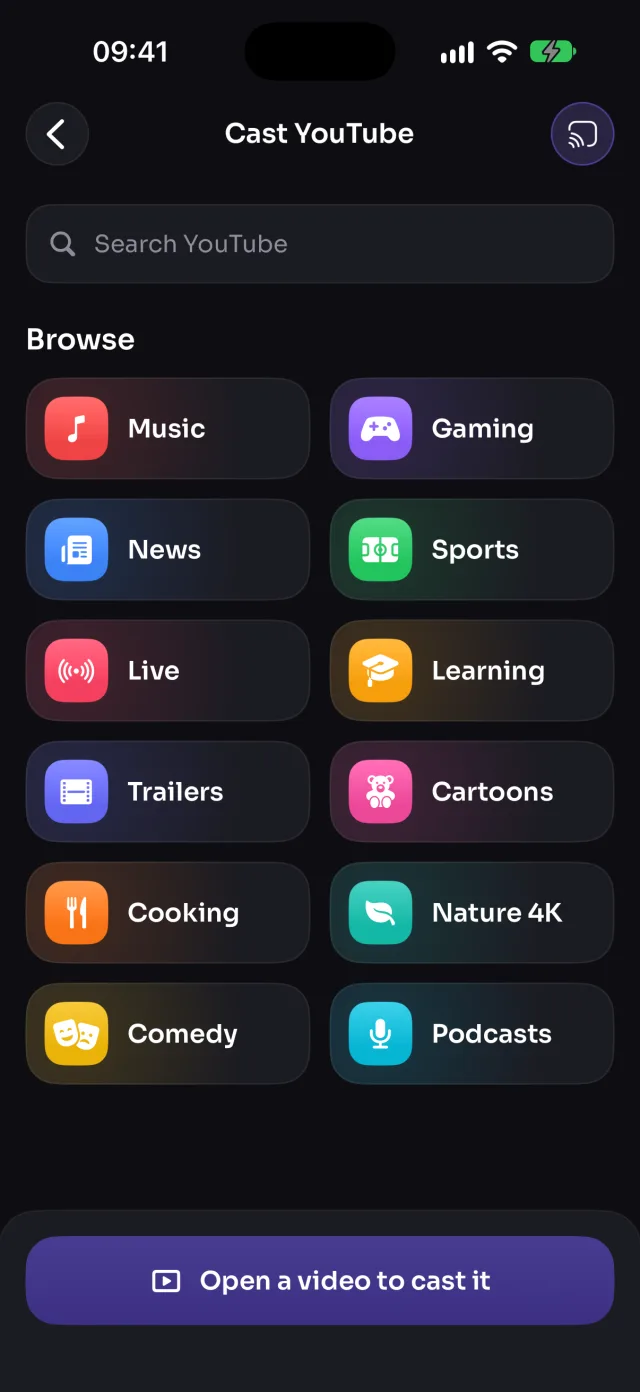
Zoek een YouTube-video in MirrorGo en tik op Cast naar tv: de video speelt dan zelfstandig af op een LG-tv, in volle kwaliteit, vanaf waar je was, terwijl je je telefoon gewoon blijft gebruiken.
Stap voor stap
- Verbind MirrorGo met een LG-tv.
- Tik op het beginscherm van MirrorGo op YouTube.
- Kies een onderwerp (Muziek, Nieuws, Sport, Live…) of zoek, en open een video.
- Tik op Cast naar tv. De video start op de tv vanaf het punt waar je was.
Op LG-tv
Op LG opent de video in de eigen YouTube-app van de tv, vanaf het punt waar je was.
Goed om te weten
- De video speelt door als je het scherm verlaat. Tik op Stop om hem op de tv te sluiten.
- De video casten is beter dan hem spiegelen: de tv speelt hem af in volle kwaliteit, met het geluid in sync.
Meer voor LG-tv
Scherm spiegelenSpiegel je iPhone naar een LG-tvVerbindeniPhone verbinden met een LG-tvFoto's en video'sFoto's en video's van iPhone casten naar een LG-tvWebafbeeldingenGratis webafbeeldingen tonen op een LG-tv met je iPhoneLive tv (IPTV)Gratis live tv (IPTV) kijken op een LG-tv met je iPhoneWebvideo'sVideo's van elke website casten naar een LG-tv met je iPhoneCameraJe iPhone-camera live tonen op een LG-tv