 MirrorGo
Cómo enviar YouTube de tu iPhone a un navegador web
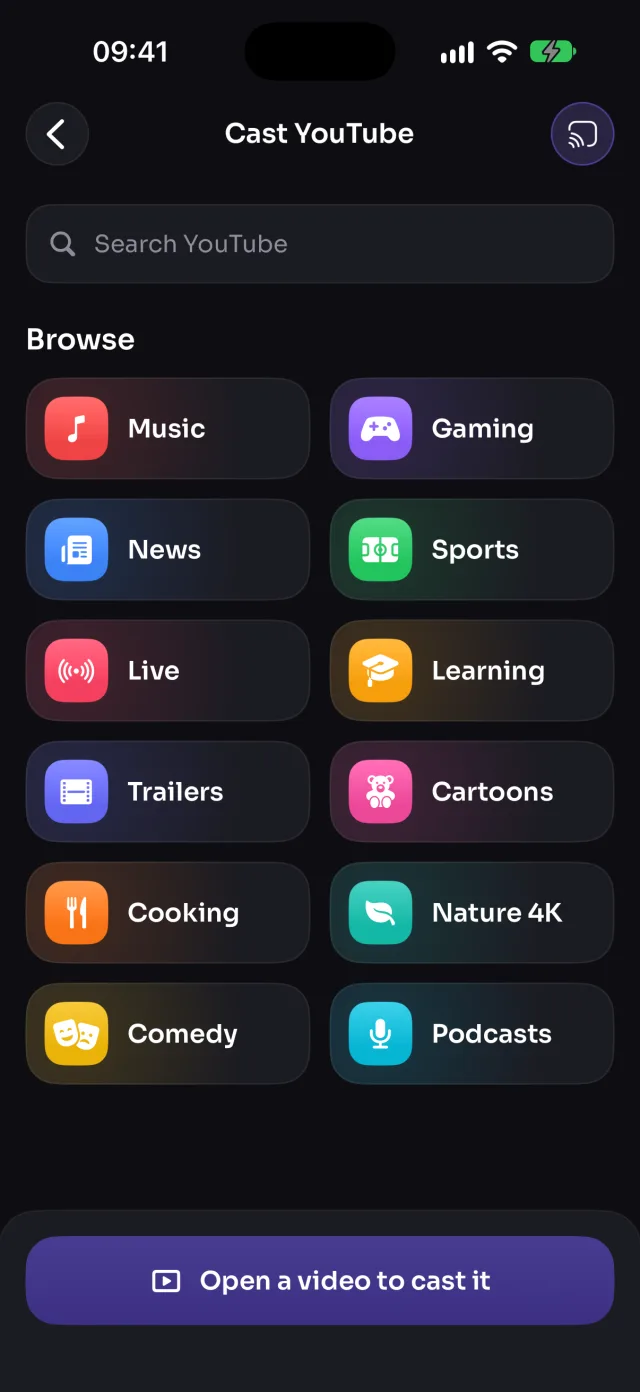
Busca un vídeo de YouTube en MirrorGo y toca Enviar a la TV: se reproduce directamente en un navegador web, con la máxima calidad, desde donde lo dejaste, mientras sigues usando el iPhone.
Paso a paso
- Conecta MirrorGo a un navegador web.
- En Inicio de MirrorGo, toca YouTube.
- Elige un tema (Música, Noticias, Deportes, En directo…) o busca, y abre un vídeo.
- Toca Enviar a la TV. El vídeo empieza en la TV desde el punto en el que ibas.
En Cualquier navegador web
El vídeo se reproduce en el reproductor de YouTube de la página smrr.tv, desde el punto en el que lo estabas viendo.
Conviene saber
- El vídeo sigue reproduciéndose aunque salgas de la pantalla. Toca Detener para cerrarlo en la TV.
- Enviar el vídeo es mejor que duplicarlo: la TV lo reproduce con la máxima calidad y con el sonido sincronizado.
Más para Cualquier navegador web
Duplicar pantallaDuplica tu iPhone en cualquier pantalla con navegador webConectarCómo conectar el iPhone a un navegador webFotos y vídeosCómo enviar fotos y vídeos del iPhone a un navegador webImágenes webCómo ver imágenes web gratis en un navegador web desde el iPhoneTV en directo (IPTV)Ver canales de TV gratis (IPTV) en un navegador web con el iPhoneVídeos webCómo enviar vídeos de webs a un navegador web con el iPhoneCámaraCómo ver la cámara del iPhone en directo en un navegador web