 MirrorGo
Cómo conectar tu iPhone a un navegador web
Conectar tu iPhone a un navegador web con MirrorGo lleva unos segundos: los dos en la misma Wi-Fi, eliges la TV y listo. No hay que instalar nada en la TV, y MirrorGo la recuerda para la próxima vez.
Paso a paso
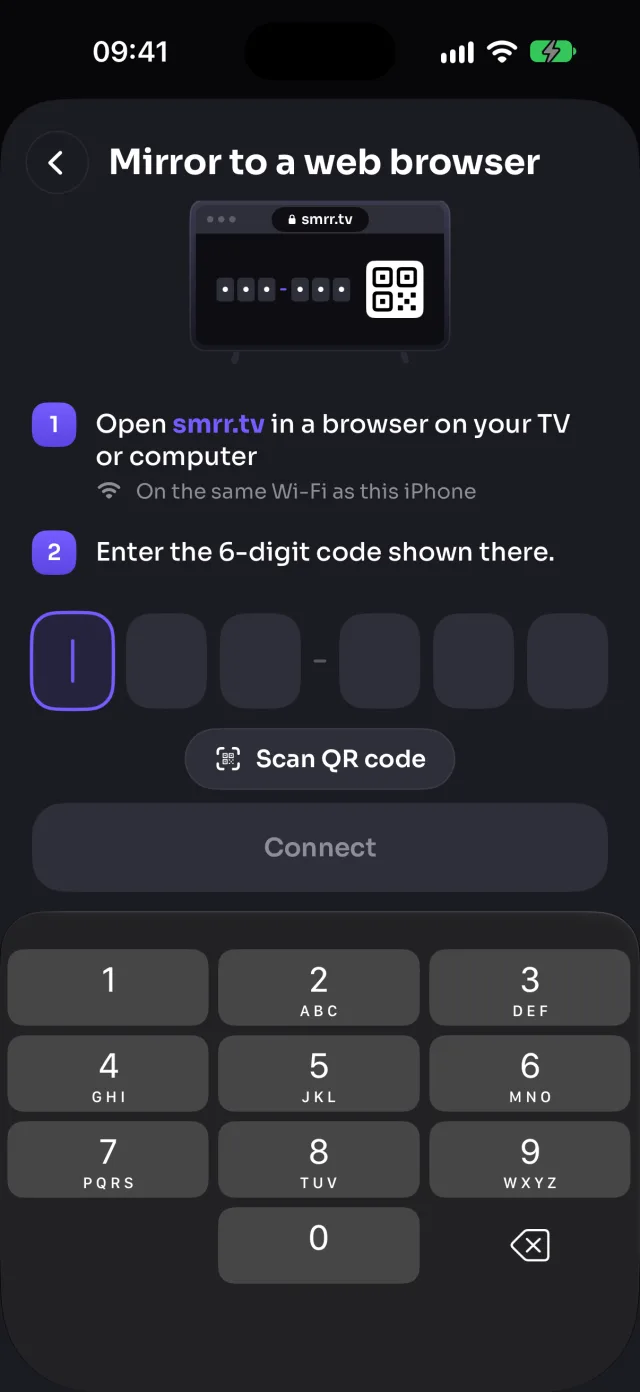
- En la TV, el ordenador o la tablet, abre smrr.tv en su navegador web. Muestra un código de 6 dígitos y un código QR.
- En MirrorGo, toca Conecta tu TV y luego Duplicar en un navegador web.
- Escribe el código, o toca Escanear código QR y apunta la cámara hacia él.
- Conectado. La página muestra tu iPhone en lugar del código.
En Cualquier navegador web
Sirve cualquier pantalla con un navegador web moderno: Smart TV que MirrorGo no encuentra como TV, PC con Windows, Mac, Chromebook y tablets. Con una TV LG o Samsung cercana, «Abrir en…» te abre su navegador.
El iPhone y el navegador se conectan directamente, así que tienen que estar en la misma Wi-Fi. Mantén la página abierta; si la recargas, se vuelve a conectar sola.
Conviene saber
- El iPhone y la TV tienen que estar en la misma red Wi-Fi, no en una red de invitados.
- MirrorGo necesita acceso a la red local (iOS lo pregunta la primera vez). Si dijiste que no: Ajustes › MirrorGo › Red local.
- Desactiva cualquier VPN del iPhone mientras envías contenido.
- ¿No aparece ninguna TV? Cualquier TV con navegador web funciona mediante smrr.tv.
Más para Cualquier navegador web
Duplicar pantallaDuplica tu iPhone en cualquier pantalla con navegador webFotos y vídeosCómo enviar fotos y vídeos del iPhone a un navegador webImágenes webCómo ver imágenes web gratis en un navegador web desde el iPhoneTV en directo (IPTV)Ver canales de TV gratis (IPTV) en un navegador web con el iPhoneYouTubeCómo enviar YouTube del iPhone a un navegador webVídeos webCómo enviar vídeos de webs a un navegador web con el iPhoneCámaraCómo ver la cámara del iPhone en directo en un navegador web
Conectar en otros televisores
TV SamsungCómo conectar el iPhone a una TV SamsungTV LGCómo conectar el iPhone a una TV LGRokuCómo conectar el iPhone a un RokuGoogle TVCómo conectar el iPhone a Google TVAndroid TVCómo conectar el iPhone a una Android TVChromecastCómo conectar el iPhone a un ChromecastFire TVCómo conectar el iPhone a un Fire TVApple TV y AirPlayCómo conectar el iPhone a un Apple TV