 MirrorGo
Jak połączyć iPhone’a z przeglądarką internetową
Połączenie iPhone’a z przeglądarką internetową za pomocą MirrorGo zajmuje kilka sekund: oba urządzenia w tej samej sieci Wi-Fi, wybierasz telewizor, gotowe. Na telewizorze nic nie trzeba instalować, a MirrorGo zapamięta go na następny raz.
Krok po kroku
- Na telewizorze, komputerze lub tablecie otwórz smrr.tv w przeglądarce. Strona wyświetli 6-cyfrowy kod i kod QR.
- W MirrorGo stuknij Połącz z telewizorem, a potem Dubluj w przeglądarce.
- Wpisz kod albo stuknij Skanuj kod QR i skieruj na niego aparat.
- Połączono. Zamiast kodu strona pokazuje Twój telefon.
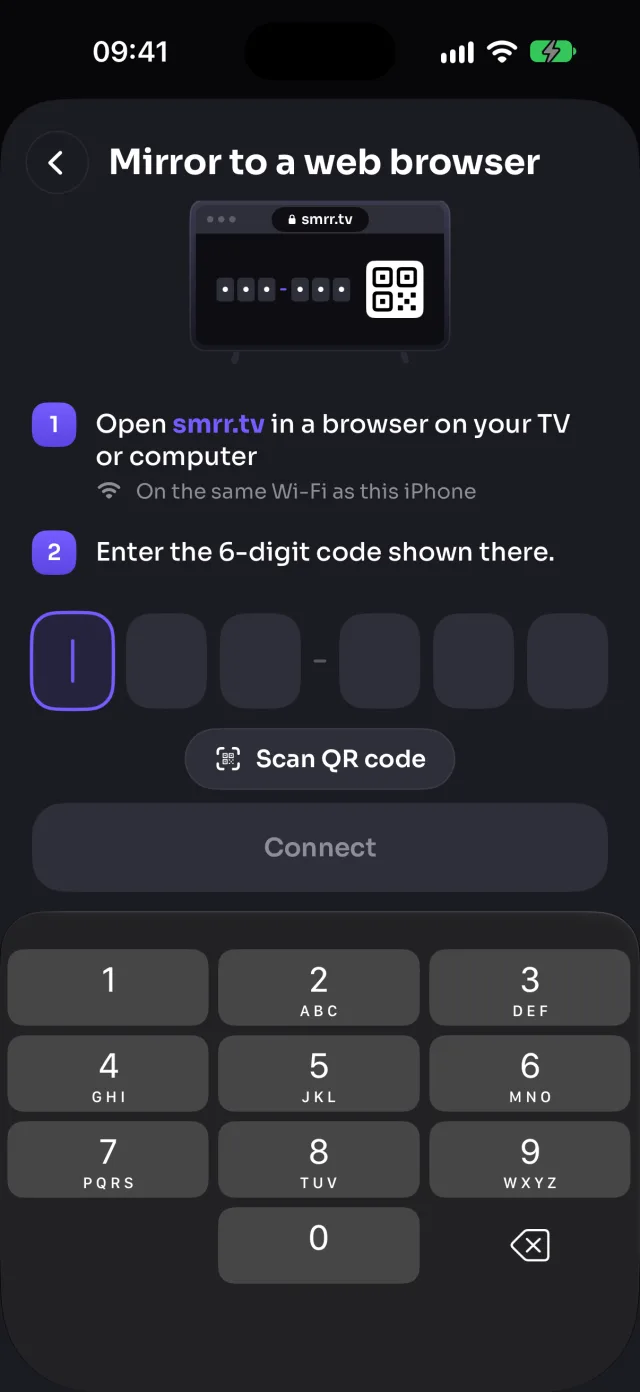
Jak to działa: Dowolna przeglądarka
Działa każdy ekran z nowoczesną przeglądarką: telewizory Smart TV, których MirrorGo nie znajduje jako telewizorów, komputery z Windows, Maki, Chromebooki i tablety. Dla telewizora LG lub Samsung w pobliżu przycisk „Otwórz na…” sam otworzy jego przeglądarkę.
Telefon i przeglądarka łączą się bezpośrednio, więc muszą być w tej samej sieci Wi-Fi. Nie zamykaj strony; po odświeżeniu połączy się ponownie sama.
Warto wiedzieć
- Telefon i telewizor muszą być w tej samej sieci Wi-Fi, nie w sieci dla gości.
- MirrorGo potrzebuje dostępu do sieci lokalnej (iOS pyta o niego za pierwszym razem). Jeśli odmówiono: Ustawienia › MirrorGo › Sieć lokalna.
- Na czas przesyłania wyłącz VPN na telefonie.
- Nie widać żadnego telewizora? Każdy telewizor z przeglądarką działa przez smrr.tv.
Więcej: Dowolna przeglądarka
Dublowanie ekranuDubluj ekran iPhone’a na dowolnym ekranie z przeglądarkąZdjęcia i filmyJak przesłać zdjęcia i filmy z iPhone’a do przeglądarki internetowejObrazy z sieciJak wyświetlić darmowe obrazy w przeglądarce internetowej z iPhone’aTelewizja na żywo (IPTV)Darmowa telewizja IPTV w przeglądarce internetowej z iPhone’aYouTubeJak przesłać YouTube z iPhone’a do przeglądarki internetowejFilmy z sieciJak przesłać filmy ze stron do przeglądarki internetowej z iPhone’aKameraJak pokazać obraz z kamery iPhone’a na żywo w przeglądarce internetowej
Łączenie na innych telewizorach
Telewizor SamsungJak połączyć iPhone’a z telewizorem SamsungTelewizor LGJak połączyć iPhone’a z telewizorem LGRokuJak połączyć iPhone’a z urządzeniem RokuGoogle TVJak połączyć iPhone’a z Google TVAndroid TVJak połączyć iPhone’a z Android TVChromecastJak połączyć iPhone’a z ChromecastemFire TVJak połączyć iPhone’a z Fire TVApple TV i AirPlayJak połączyć iPhone’a z Apple TV