 MirrorGo
iPhoneをWebブラウザに接続する方法
MirrorGoを使えば、iPhoneをWebブラウザに数秒で接続できます。同じWi-Fiにつないでテレビを選ぶだけで完了です。テレビへのインストールは不要で、MirrorGoが次回のために記憶します。
手順
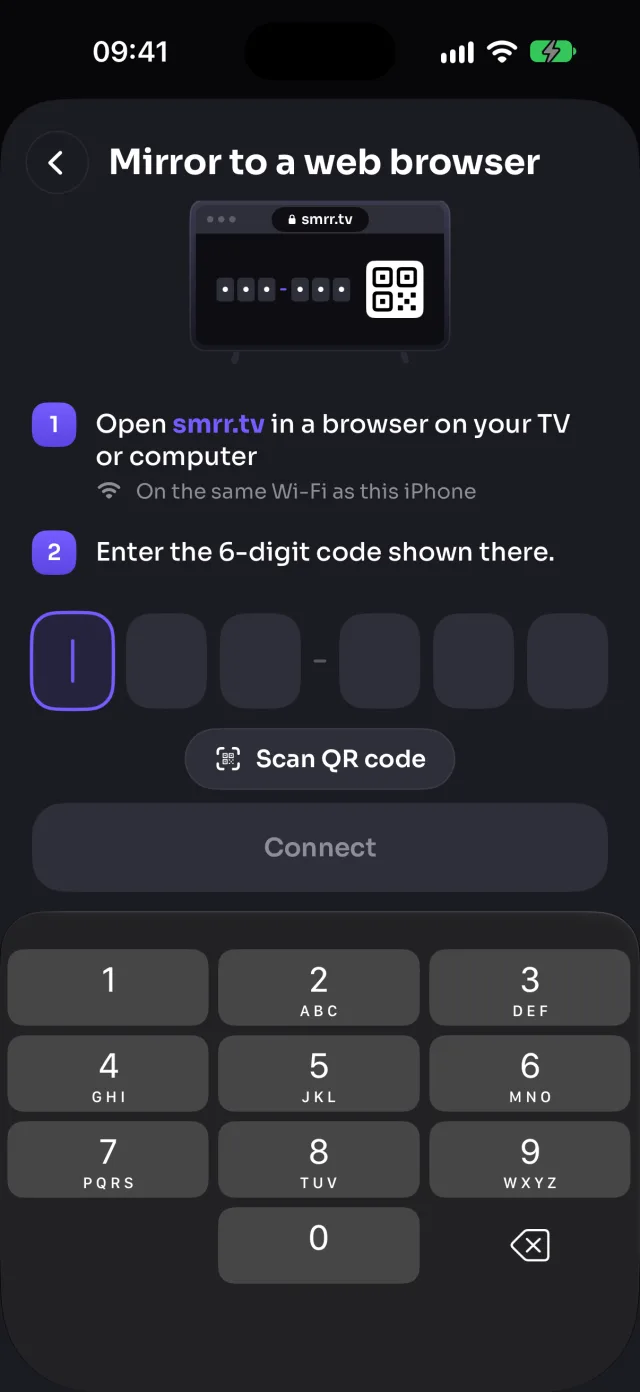
- テレビ、パソコン、タブレットのWebブラウザでsmrr.tvを開きます。6桁のコードとQRコードが表示されます。
- MirrorGoで「テレビに接続」をタップし、「Webブラウザにミラーリング」をタップします。
- コードを入力するか、「QRコードをスキャン」をタップしてカメラをQRコードに向けます。
- 接続完了です。ページにはコードの代わりにiPhoneの画面が表示されます。
Webブラウザの場合
最新のWebブラウザがあれば、どの画面でも使えます。MirrorGoがテレビとして見つけられないスマートテレビ、Windows PC、Mac、Chromebook、タブレットなどです。近くのLGやSamsungのテレビなら、「…で開く」でテレビのブラウザを開けます。
iPhoneとブラウザは直接接続するので、同じWi-Fiにつながっている必要があります。ページは開いたままにしてください。再読み込みしても自動的に再接続します。
知っておきたいこと
- iPhoneとテレビは、ゲストネットワークではなく同じWi-Fiネットワークにつながっている必要があります。
- MirrorGoにはローカルネットワークへのアクセスが必要です(初回にiOSが確認します)。許可しなかった場合は、「設定」›「MirrorGo」›「ローカルネットワーク」でオンにしてください。
- キャスト中は、iPhoneのVPNをオフにしてください。
- テレビがまったく見つからない場合は、Webブラウザがあればどのテレビでもsmrr.tv経由で使えます。
Webブラウザのその他のガイド
画面ミラーリングWebブラウザがあるどの画面にもiPhoneをミラーリング写真とビデオiPhoneの写真やビデオをWebブラウザにキャストする方法Web画像iPhoneからWebブラウザに無料のWeb画像を表示する方法ライブTV(IPTV)iPhoneを使ってWebブラウザで無料ライブTV(IPTV)を見る方法YouTubeiPhoneからWebブラウザにYouTubeをキャストする方法WebビデオiPhoneでWebサイトのビデオをWebブラウザにキャストする方法カメラiPhoneのカメラをWebブラウザにライブで映す方法