 MirrorGo
Zo verbind je je iPhone met een webbrowser
Je iPhone verbinden met een webbrowser duurt met MirrorGo maar een paar seconden: allebei op hetzelfde Wi-Fi-netwerk, de tv kiezen, klaar. Niets te installeren op de tv, en MirrorGo onthoudt hem voor de volgende keer.
Stap voor stap
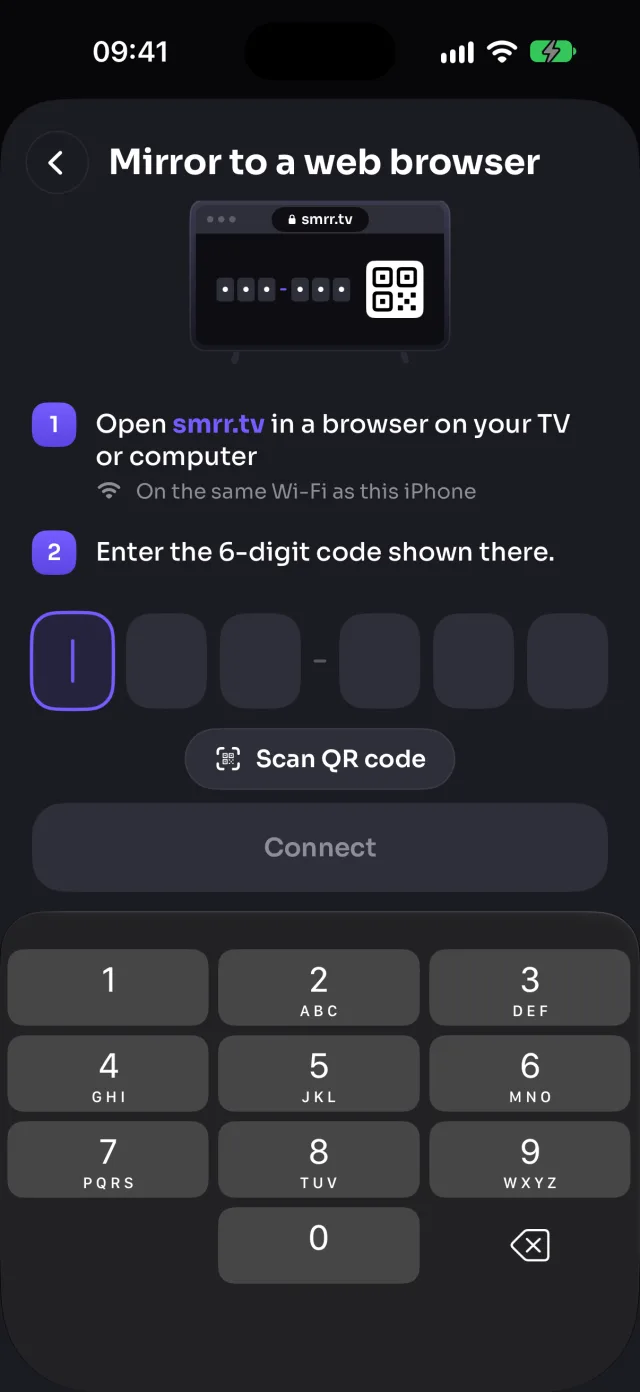
- Open op de tv, computer of tablet smrr.tv in de webbrowser. Die toont een 6-cijferige code en een QR-code.
- Tik in MirrorGo op Verbind je tv en dan op Spiegel naar een webbrowser.
- Typ de code, of tik op Scan QR-code en richt de camera erop.
- Verbonden. De pagina toont je telefoon in plaats van de code.
Op Elke webbrowser
Elk scherm met een moderne webbrowser werkt: smart-tv's die MirrorGo niet als tv vindt, Windows-pc's, Macs, Chromebooks en tablets. Voor een LG- of Samsung-tv in de buurt opent “Open op…” de browser van de tv voor je.
De telefoon en de browser verbinden rechtstreeks met elkaar, dus ze moeten op hetzelfde Wi-Fi-netwerk zitten. Houd de pagina open; laad je hem opnieuw, dan verbindt hij vanzelf weer.
Goed om te weten
- De telefoon en de tv moeten op hetzelfde Wi-Fi-netwerk zitten, geen gastnetwerk.
- MirrorGo heeft toegang tot het lokale netwerk nodig (iOS vraagt het de eerste keer). Heb je nee gezegd: Instellingen › MirrorGo › Lokaal netwerk.
- Zet een eventuele vpn op de telefoon uit terwijl je cast.
- Helemaal geen tv gevonden? Elke tv met een webbrowser werkt via smrr.tv.
Meer voor Elke webbrowser
Scherm spiegelenSpiegel je iPhone naar elk scherm met een webbrowserFoto's en video'sFoto's en video's van iPhone casten naar een webbrowserWebafbeeldingenGratis webafbeeldingen tonen op een webbrowser met je iPhoneLive tv (IPTV)Gratis live tv (IPTV) kijken op een webbrowser met je iPhoneYouTubeYouTube van iPhone casten naar een webbrowserWebvideo'sVideo's van elke website casten naar een webbrowser met je iPhoneCameraJe iPhone-camera live tonen op een webbrowser
Verbinden op andere tv's
Samsung-tviPhone verbinden met een Samsung-tvLG-tviPhone verbinden met een LG-tvRokuiPhone verbinden met een RokuGoogle TViPhone verbinden met een Google TVAndroid TViPhone verbinden met een Android TVChromecastiPhone verbinden met een ChromecastFire TViPhone verbinden met een Fire TVApple TV & AirPlayiPhone verbinden met een Apple TV