 MirrorGo
So schaust du kostenlose Live-TV-Sender auf einem LG-Fernseher
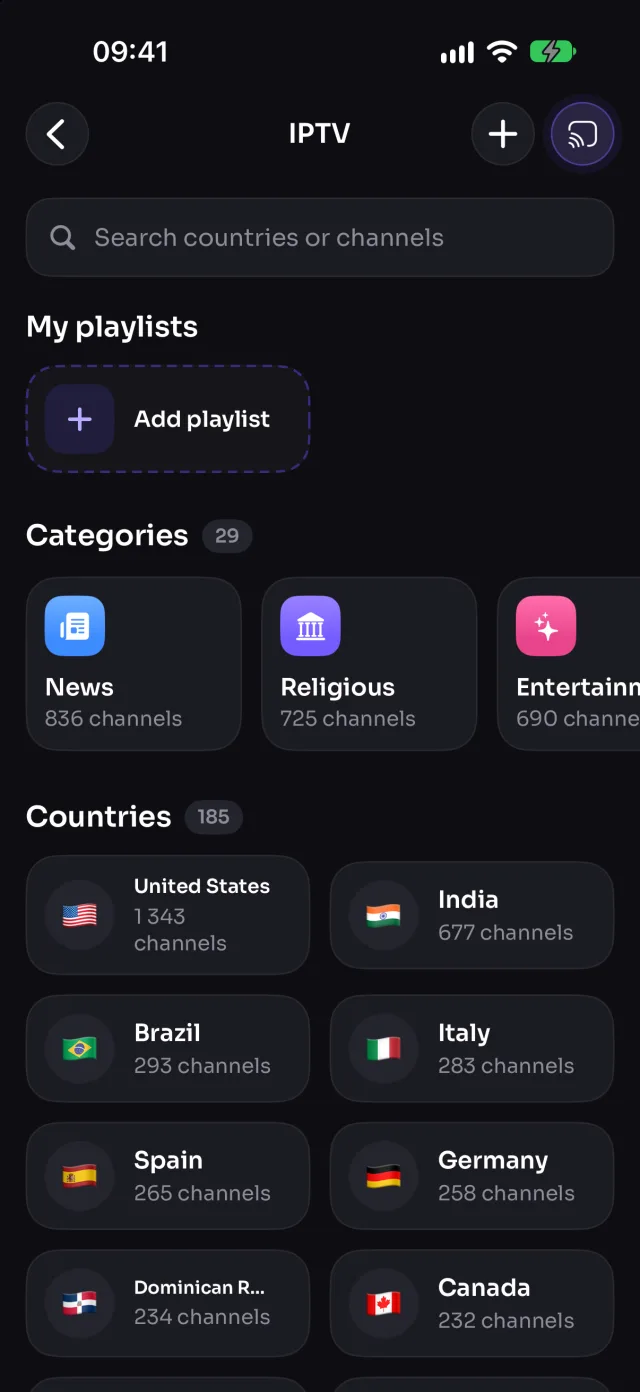
MirrorGo listet mehr als 9.000 kostenlose, öffentliche Live-TV-Sender aus über 180 Ländern (Nachrichten, Sport, Filme, Musik, Kinderprogramm und mehr) und spielt sie mit einem Fingertipp auf einem LG-Fernseher ab. Du kannst auch deine eigenen M3U-Playlists hinzufügen.
Schritt für Schritt
- Verbinde MirrorGo mit einem LG-Fernseher.
- Tippe auf dem Startbildschirm von MirrorGo auf „IPTV“.
- Wähl ein Land oder eine Kategorie oder such einen Sender nach seinem Namen.
- Tippe auf einen Sender: Er startet auf dem Fernseher. Tippe auf einen anderen, um umzuschalten.
- Tippe auf ☆, um einen Sender in den „Favoriten“ zu speichern; tippe auf +, um einen M3U-Playlist-Link hinzuzufügen.
LG TV: So läuft es
Der Sender läuft im Webbrowser des LG-Fernsehers, der kann, was LGs eigener Player nicht kann: Werbepausen in kostenlosen Sendern, getrennte Tonspuren und verschlüsselte Streams. Läuft er nicht, tippe auf „Nein“, wenn MirrorGo „Läuft es auf deinem Fernseher?“ fragt, dann versucht es den Player des Fernsehers.
Gut zu wissen
- Der Sender läuft weiter, wenn du die Liste verlässt oder dein iPhone sperrst. Stoppen kannst du ihn über die Leiste unten auf dem Startbildschirm.
- Die Sender sind kostenlose öffentliche Streams aus der iptv-org-Liste: Manche sind gerade offline oder laufen nur in ihrem eigenen Land. Startet einer nicht, probier einen anderen.
- Deine eigene Playlist muss ein HTTPS-Link zu einer M3U-Datei sein (oder zu einem einzelnen HLS-Stream).
LG TV: mehr Anleitungen
BildschirmspiegelungSpiegle dein iPhone auf einen LG-FernseherVerbindeniPhone mit LG TV verbinden: So geht'sFotos & VideosFotos & Videos vom iPhone auf LG TV streamenWebbilderKostenlose Webbilder vom iPhone auf LG TV zeigenYouTubeYouTube vom iPhone auf LG TV streamen: So geht'sWebvideosVideos von Websites per iPhone auf LG TV streamenKameraiPhone-Kamera live auf LG TV zeigen: So geht's
Live-TV (IPTV): andere Fernseher
Samsung TVGratis Live-TV (IPTV) per iPhone auf Samsung TV schauenGoogle TVGratis Live-TV (IPTV) per iPhone auf Google TV schauenAndroid TVGratis Live-TV (IPTV) per iPhone auf Android TV schauenChromecastGratis Live-TV (IPTV) per iPhone auf Chromecast schauenFire TVGratis Live-TV (IPTV) per iPhone auf Fire TV schauenApple TV & AirPlayGratis Live-TV (IPTV) per iPhone auf Apple TV schauenJeder WebbrowserGratis Live-TV (IPTV) per iPhone im Webbrowser schauen