 MirrorGo
Cómo enviar fotos y vídeos de tu iPhone a un Google TV
Con MirrorGo puedes mostrar en un Google TV las fotos y los vídeos de la fototeca de tu iPhone, con su calidad completa, y pasarlos desde el iPhone mientras la TV te sigue.
Paso a paso
- Conecta MirrorGo a un Google TV.
- En Inicio de MirrorGo, toca Fotos y vídeos y permite el acceso a tus fotos.
- Elige Vídeos o Fotos arriba y toca el que quieras.
- Toca Empezar a enviar. Aparece en la TV en un momento.
- Desliza por la tira que hay bajo la imagen: la TV te sigue. Los vídeos se reproducen, se pausan y se avanzan desde el iPhone.
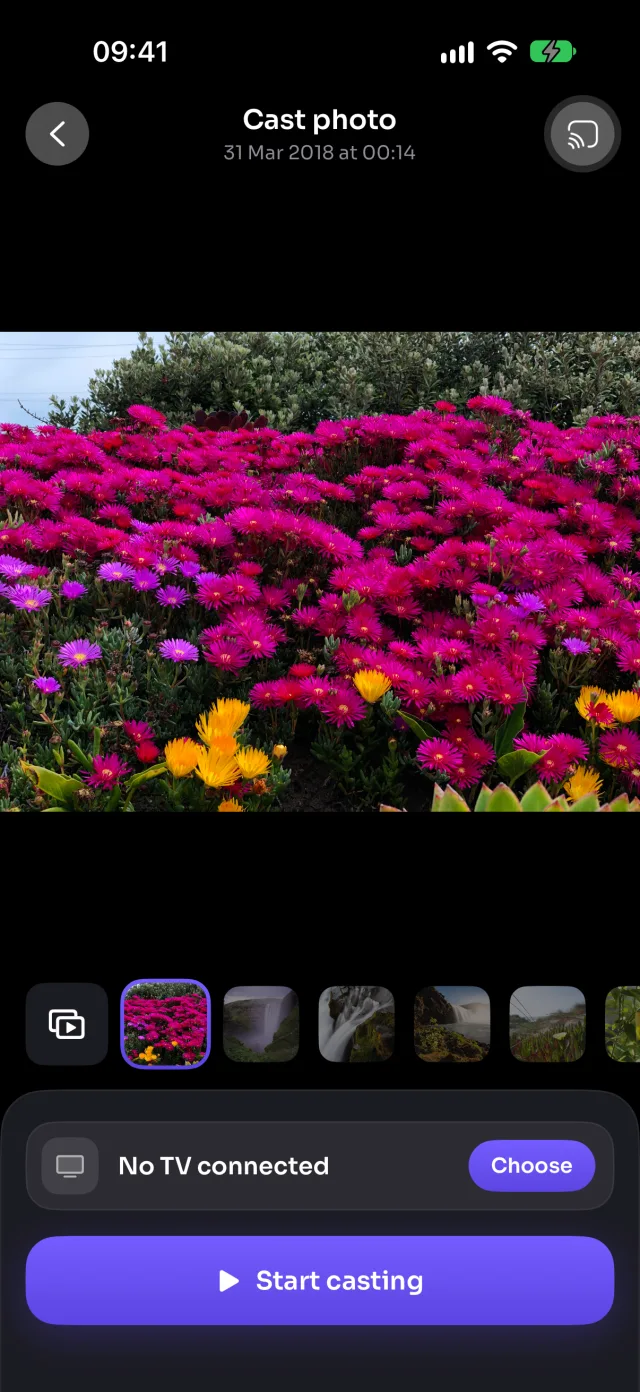
En Google TV
Las fotos llegan a la TV por tu Wi-Fi como imágenes a pantalla completa; los vídeos se reproducen en el reproductor de MirrorGo en la TV, y los reproduces, pausas y avanzas desde el iPhone.
Conviene saber
- Reproducción automática (el botón al principio de la tira) lo convierte en un pase de diapositivas: de 5 a 30 segundos por foto, los vídeos hasta el final, y Repetir para volver a empezar.
- Con acceso limitado a las fotos, solo aparecen las que hayas elegido. Para mostrarlas todas: Ajustes › MirrorGo › Fotos › Acceso total.
- Tus fotos y vídeos van del iPhone a la TV por tu Wi-Fi. No se suben a ningún sitio.
- El envío se detiene al cerrar la pantalla.
Más para Google TV
Duplicar pantallaDuplica tu iPhone en Google TVConectarCómo conectar el iPhone a Google TVImágenes webCómo ver imágenes web gratis en Google TV desde el iPhoneTV en directo (IPTV)Ver canales de TV gratis (IPTV) en Google TV con el iPhoneYouTubeCómo enviar YouTube del iPhone a Google TVVídeos webCómo enviar vídeos de webs a Google TV con el iPhoneCámaraCómo ver la cámara del iPhone en directo en Google TV
Fotos y vídeos en otros televisores
TV SamsungCómo enviar fotos y vídeos del iPhone a una TV SamsungTV LGCómo enviar fotos y vídeos del iPhone a una TV LGAndroid TVCómo enviar fotos y vídeos del iPhone a una Android TVChromecastCómo enviar fotos y vídeos del iPhone a un ChromecastFire TVCómo enviar fotos y vídeos del iPhone a un Fire TVApple TV y AirPlayCómo enviar fotos y vídeos del iPhone a un Apple TVCualquier navegador webCómo enviar fotos y vídeos del iPhone a un navegador web