 MirrorGo
Cómo mostrar imágenes preciosas y gratis en un Google TV
MirrorGo busca entre millones de imágenes gratuitas con licencia libre de Wikimedia Commons (paisajes, espacio, ciudades, animales, arte) y las muestra a pantalla completa en un Google TV, una a una o en un pase de diapositivas.
Paso a paso
- Conecta MirrorGo a un Google TV.
- En Inicio de MirrorGo, toca Imágenes web.
- Busca lo que quieras o toca un tema: Naturaleza, Espacio, Ciudades, Animales, Océano, Montañas, Arte, Flores.
- Toca una imagen y luego Empezar a enviar.
- Desliza a la siguiente imagen y la TV te sigue, o activa el pase de diapositivas.
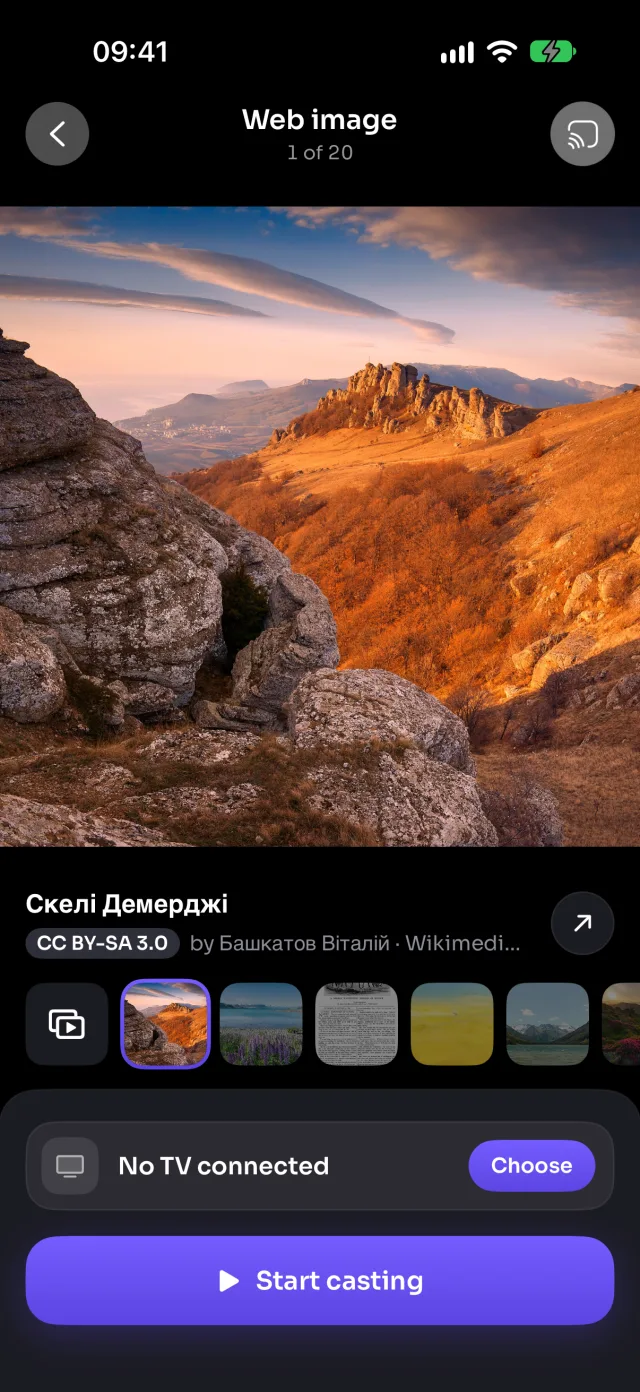
En Google TV
Las imágenes se muestran a pantalla completa a través del Chromecast integrado en la TV.
Conviene saber
- Cada imagen muestra su título, su autor y su licencia: toca ↗ para abrir su página en Wikimedia Commons.
- Las búsquedas recientes se guardan en la pantalla de inicio, así que tus temas favoritos están a un toque.
- Se filtran las imágenes que pueden no ser aptas para todos los públicos.
Más para Google TV
Duplicar pantallaDuplica tu iPhone en Google TVConectarCómo conectar el iPhone a Google TVFotos y vídeosCómo enviar fotos y vídeos del iPhone a Google TVTV en directo (IPTV)Ver canales de TV gratis (IPTV) en Google TV con el iPhoneYouTubeCómo enviar YouTube del iPhone a Google TVVídeos webCómo enviar vídeos de webs a Google TV con el iPhoneCámaraCómo ver la cámara del iPhone en directo en Google TV
Imágenes web en otros televisores
TV SamsungCómo ver imágenes web gratis en una TV Samsung desde el iPhoneTV LGCómo ver imágenes web gratis en una TV LG desde el iPhoneAndroid TVCómo ver imágenes web gratis en una Android TV desde el iPhoneChromecastCómo ver imágenes web gratis en un Chromecast desde el iPhoneFire TVCómo ver imágenes web gratis en un Fire TV desde el iPhoneApple TV y AirPlayCómo ver imágenes web gratis en un Apple TV desde el iPhoneCualquier navegador webCómo ver imágenes web gratis en un navegador web desde el iPhone