 MirrorGo
Sådan viser du smukke gratis billeder på et Google TV
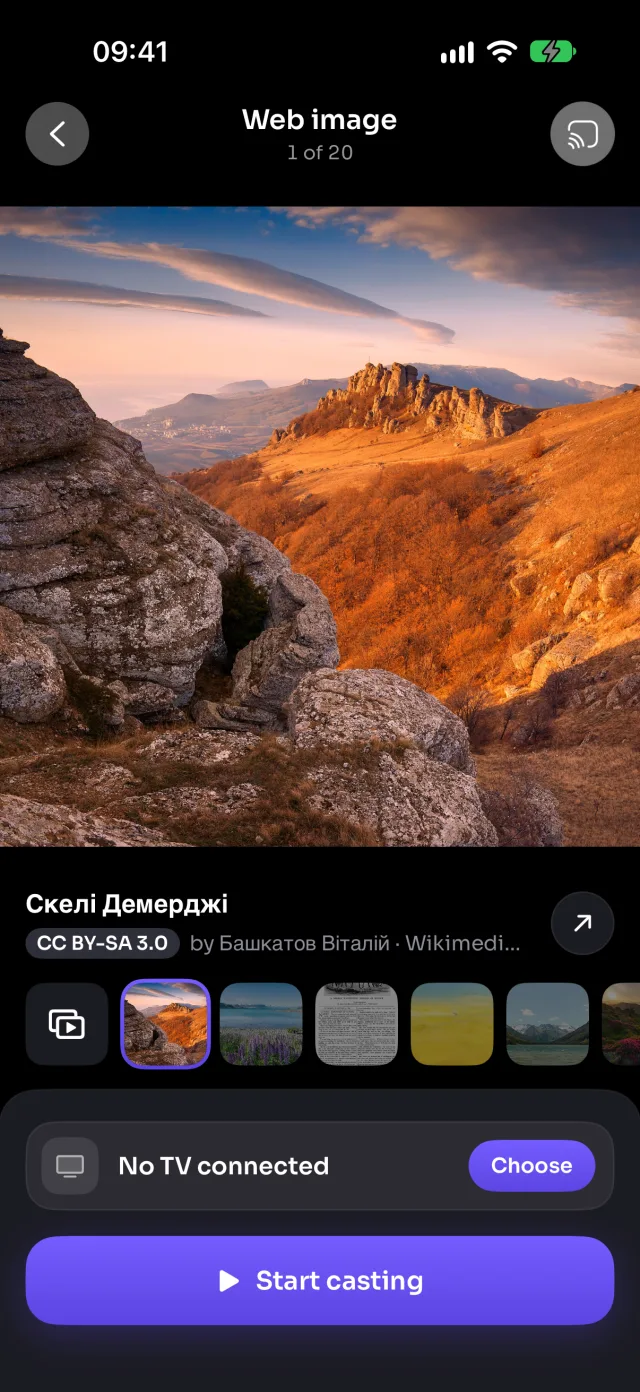
MirrorGo søger i millioner af gratis billeder med åben licens fra Wikimedia Commons (landskaber, rummet, byer, dyr, kunst) og viser dem i fuld skærm på et Google TV, ét ad gangen eller som diasshow.
Trin for trin
- Forbind MirrorGo til et Google TV.
- Tryk på Webbilleder på MirrorGos startskærm.
- Søg efter hvad som helst, eller tryk på et emne: Natur, Rummet, Byer, Dyr, Hav, Bjerge, Kunst, Blomster.
- Tryk på et billede, og tryk derefter på Begynd at caste.
- Swipe til næste billede, så følger tv'et med, eller slå diasshowet til.
På Google TV
Billederne vises i fuld skærm via tv'ets indbyggede Chromecast.
Godt at vide
- Hvert billede viser titel, ophavsperson og licens: tryk på ↗ for at åbne dets side på Wikimedia Commons.
- Seneste søgninger gemmes på startsiden, så dine yndlingsemner er ét tryk væk.
- Billeder, der kan være upassende for børn, filtreres fra.
Mere til Google TV
SkærmspejlingSpejl din iPhone til Google TVForbindSådan forbinder du en iPhone til et Google TVFotos og videoerSådan caster du fotos og videoer fra iPhone til et Google TVLive-tv (IPTV)Sådan ser du gratis live-tv (IPTV) på et Google TV med iPhoneYouTubeSådan caster du YouTube fra iPhone til et Google TVWebvideoerSådan caster du videoer fra alle websites til et Google TVKameraSådan viser du dit iPhone-kamera live på et Google TV
Webbilleder på andre tv
Samsung-tvSådan viser du gratis webbilleder på et Samsung-tv fra iPhoneLG-tvSådan viser du gratis webbilleder på et LG-tv fra iPhoneAndroid TVSådan viser du gratis webbilleder på et Android TV fra iPhoneChromecastSådan viser du gratis webbilleder via en Chromecast fra iPhoneFire TVSådan viser du gratis webbilleder på et Fire TV fra iPhoneApple TV og AirPlaySådan viser du gratis webbilleder på et Apple TV fra iPhoneEnhver webbrowserSådan viser du gratis webbilleder i en webbrowser fra iPhone