 MirrorGo
iPhoneの写真やビデオをLGのテレビにキャストする方法
MirrorGoを使えば、iPhoneのライブラリにある写真やビデオをフル画質でLGのテレビに表示できます。iPhoneでスワイプすれば、テレビも切り替わります。
手順
- MirrorGoをLGのテレビに接続します。
- MirrorGoのホームで「写真とビデオ」をタップし、写真へのアクセスを許可します。
- 上部で「ビデオ」か「写真」を選び、表示したいものをタップします。
- 「キャストを開始」をタップします。すぐにテレビに表示されます。
- 画像の下のサムネイル列をスワイプすると、テレビも切り替わります。ビデオの再生、一時停止、シークはiPhoneで操作します。
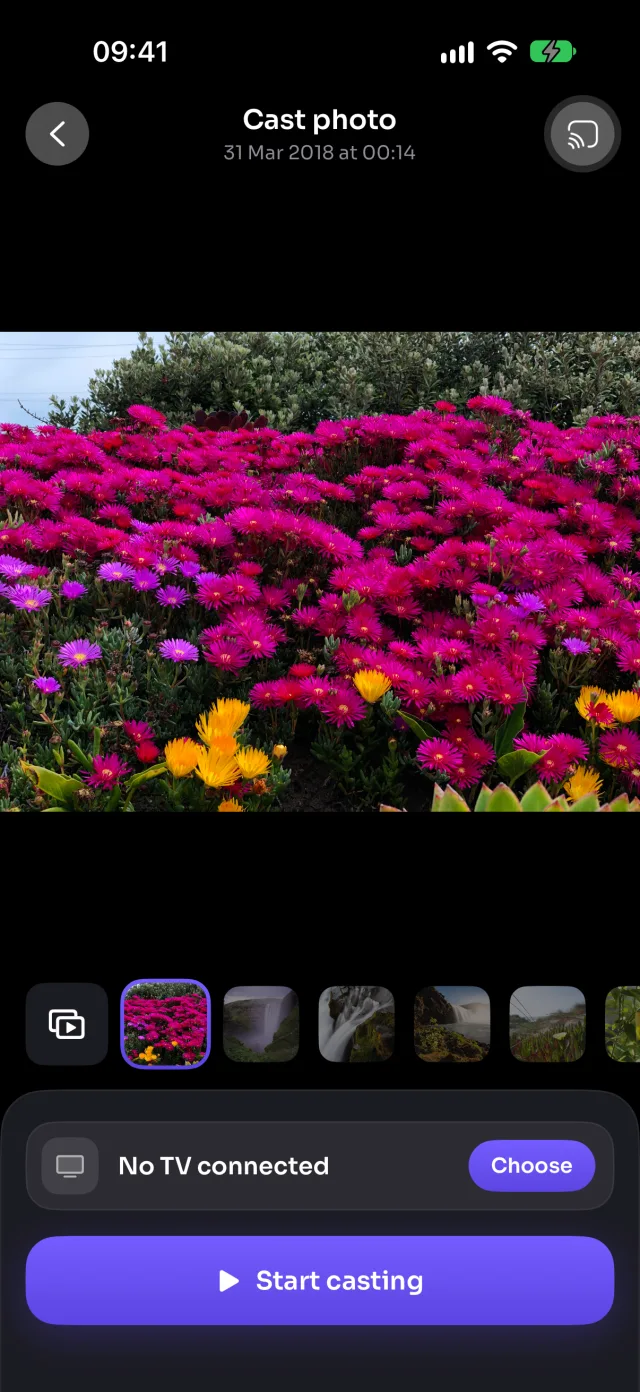
LGテレビの場合
LGでは、MirrorGoはまず、最も多くの種類のビデオを再生できるテレビのWebブラウザを自動で開き、そこで再生します。数秒後に「テレビで再生されていますか?」と確認するので、「いいえ」をタップするとブラウザを閉じ、テレビ本体のプレーヤーに切り替えます。どちらの場合も、写真やビデオはインターネットではなくWi-Fi経由で送られます。
知っておきたいこと
- 「自動再生」(サムネイル列の先頭にあるボタン)でスライドショーになります。写真は1枚5〜30秒、ビデオは最後まで再生され、「リピート」で最初から繰り返します。
- 写真へのアクセスを制限している場合は、選んだ写真だけが表示されます。すべて表示するには、「設定」›「MirrorGo」›「写真」›「フルアクセス」を選んでください。
- 写真やビデオは、Wi-Fi経由でiPhoneからテレビに送られます。どこにもアップロードされません。
- 画面を閉じるとキャストは停止します。
LGテレビのその他のガイド
画面ミラーリングiPhoneをLGテレビにミラーリング接続iPhoneをLGテレビに接続する方法Web画像iPhoneからLGテレビに無料のWeb画像を表示する方法ライブTV(IPTV)iPhoneを使ってLGテレビで無料ライブTV(IPTV)を見る方法YouTubeiPhoneからLGテレビにYouTubeをキャストする方法WebビデオiPhoneでWebサイトのビデオをLGテレビにキャストする方法カメラiPhoneのカメラをLGテレビにライブで映す方法