 MirrorGo
Slik caster du bilder og videoer fra iPhonen til en LG-TV
Med MirrorGo kan du vise bildene og videoene fra iPhone-biblioteket på en LG-TV, i full kvalitet, og sveipe gjennom dem på telefonen mens TV-en følger med.
Steg for steg
- Koble MirrorGo til en LG-TV.
- Trykk på Bilder og videoer på startskjermen i MirrorGo, og gi tilgang til bildene dine.
- Velg Videoer eller Bilder øverst, og trykk på den du vil vise.
- Trykk på Start casting. Den vises på TV-en etter et øyeblikk.
- Sveip gjennom stripen under bildet: TV-en følger med. Videoer spilles av, pauses og spoles fra telefonen.
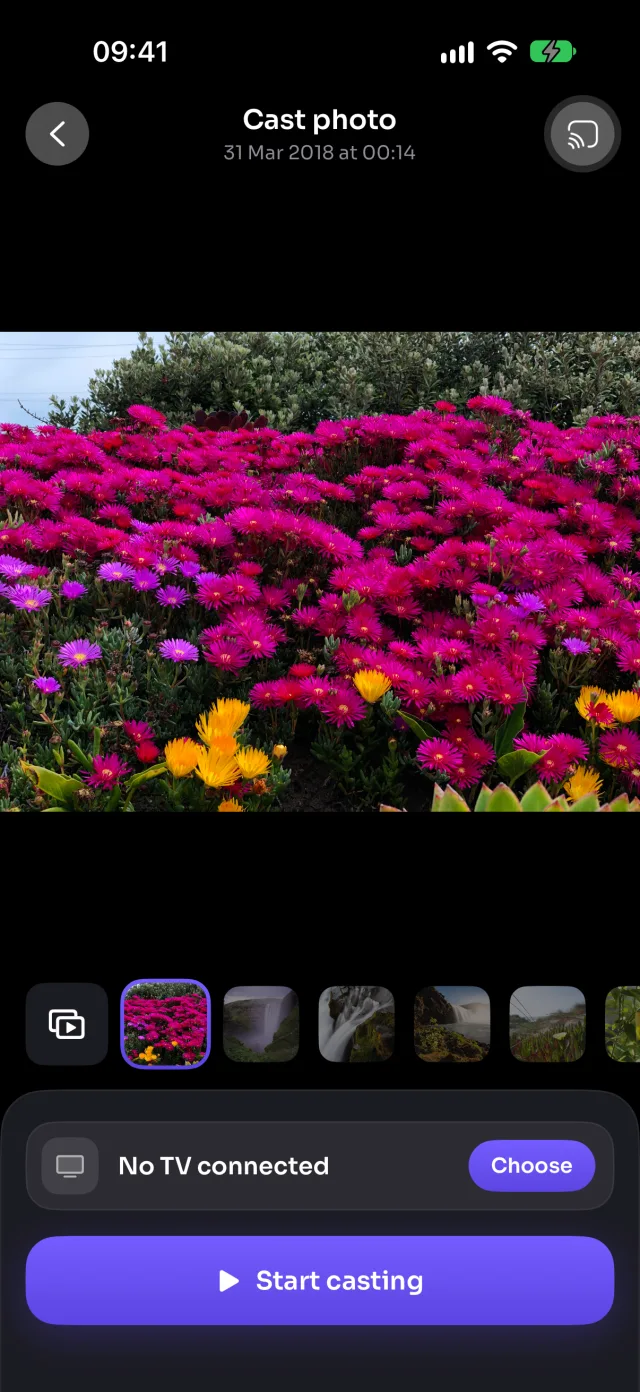
LG-TV: slik fungerer det
På LG spiller MirrorGo dem først av i TV-ens nettleser, som den åpner for deg, og som spiller av flest videotyper. Etter noen sekunder spør den «Spilles det av på TV-en?»: trykk på Nei, så lukker den nettleseren og bruker TV-ens egen avspiller i stedet. Uansett går bildene og videoene over Wi-Fi-nettet ditt, ikke internett.
Greit å vite
- Autoavspilling (knappen først i stripen) gjør det til en lysbildefremvisning: 5 til 30 sekunder per bilde, videoer til slutten, og Gjenta for å starte på nytt.
- Med begrenset tilgang til bilder vises bare bildene du har valgt. For å vise alle: Innstillinger › MirrorGo › Bilder › Full tilgang.
- Bildene og videoene dine går fra iPhonen til TV-en over Wi-Fi-nettet ditt. De lastes ikke opp noe sted.
- Castingen stopper når du lukker skjermen.
LG-TV: flere guider
SkjermspeilingSpeil iPhonen din til en LG-TVKoble tilSlik kobler du iPhone til LG-TVNettbilderSlik viser du gratis nettbilder på LG-TV fra iPhoneDirekte-TV (IPTV)Slik ser du gratis TV-kanaler (IPTV) på LG-TV med iPhoneYouTubeSlik caster du YouTube fra iPhone til LG-TVNettvideoerSlik caster du videoer fra nettsteder til LG-TV med iPhoneKameraSlik viser du iPhone-kameraet direkte på LG-TV
Bilder og videoer – andre TV-er
Samsung-TVSlik caster du bilder og videoer fra iPhone til Samsung-TVGoogle TVSlik caster du bilder og videoer fra iPhone til Google TVAndroid TVSlik caster du bilder og videoer fra iPhone til Android TVChromecastSlik caster du bilder og videoer fra iPhone til ChromecastFire TVSlik caster du bilder og videoer fra iPhone til Fire TVApple TV og AirPlaySlik caster du bilder og videoer fra iPhone til Apple TVAlle nettlesereSlik caster du bilder og videoer fra iPhone til en nettleser