 MirrorGo
Zo toon je prachtige gratis afbeeldingen op een Fire TV
MirrorGo doorzoekt miljoenen gratis afbeeldingen met een open licentie van Wikimedia Commons (landschappen, het heelal, steden, dieren, kunst) en toont ze op volledig scherm op een Fire TV, een voor een of als diavoorstelling.
Stap voor stap
- Verbind MirrorGo met een Fire TV.
- Tik op het beginscherm van MirrorGo op Webafbeeldingen.
- Zoek naar wat je maar wilt, of tik op een onderwerp: Natuur, Ruimte, Steden, Dieren, Oceaan, Bergen, Kunst, Bloemen.
- Tik op een afbeelding en dan op Start casten.
- Veeg naar de volgende afbeelding en de tv volgt, of zet de diavoorstelling aan.
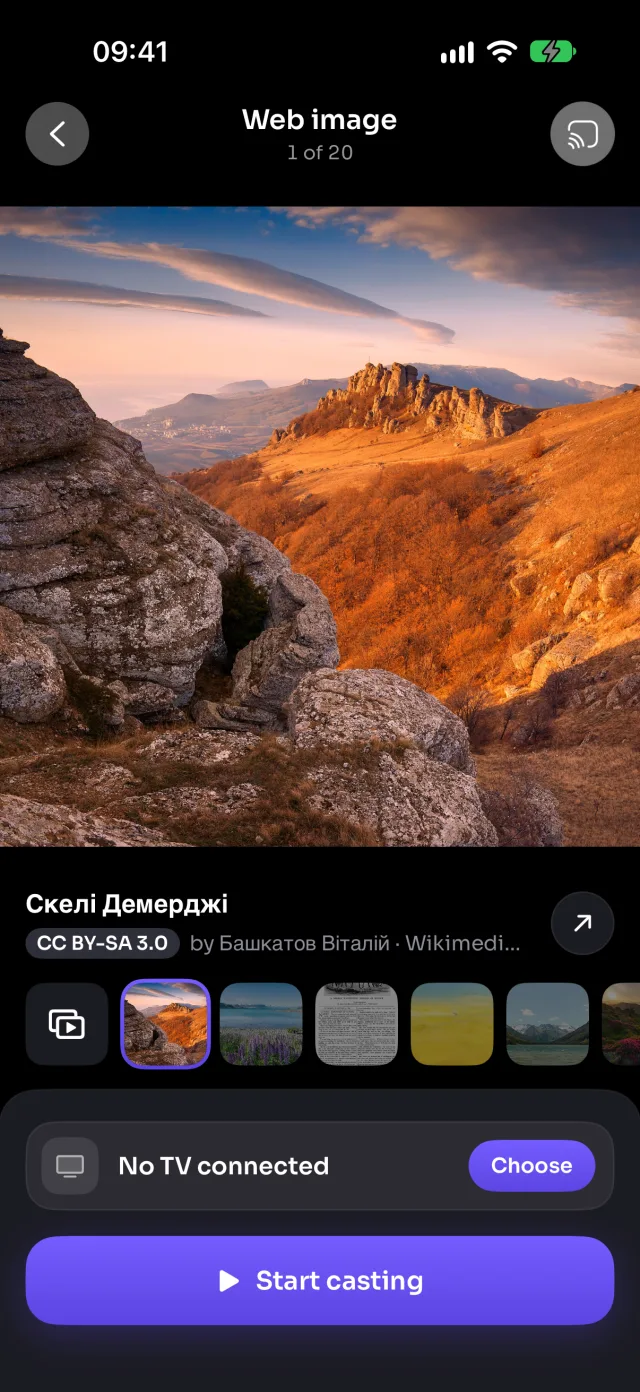
Op Fire TV
Afbeeldingen verschijnen op volledig scherm in de ingebouwde speler van de Fire TV.
Goed om te weten
- Bij elke afbeelding staan de titel, de maker en de licentie: tik op ↗ om de pagina op Wikimedia Commons te openen.
- Recente zoekopdrachten blijven op het startscherm staan, zodat je favoriete onderwerpen op één tik afstand zijn.
- Afbeeldingen die mogelijk niet voor iedereen geschikt zijn, worden eruit gefilterd.
Meer voor Fire TV
Scherm spiegelenSpiegel je iPhone naar een Fire TVVerbindeniPhone verbinden met een Fire TVFoto's en video'sFoto's en video's van iPhone casten naar een Fire TVLive tv (IPTV)Gratis live tv (IPTV) kijken op een Fire TV met je iPhoneWebvideo'sVideo's van elke website casten naar een Fire TV met je iPhoneCameraJe iPhone-camera live tonen op een Fire TV
Webafbeeldingen op andere tv's
Samsung-tvGratis webafbeeldingen tonen op een Samsung-tv met je iPhoneLG-tvGratis webafbeeldingen tonen op een LG-tv met je iPhoneGoogle TVGratis webafbeeldingen tonen op een Google TV met je iPhoneAndroid TVGratis webafbeeldingen tonen op een Android TV met je iPhoneChromecastGratis webafbeeldingen tonen op een Chromecast met je iPhoneApple TV & AirPlayGratis webafbeeldingen tonen op een Apple TV met je iPhoneElke webbrowserGratis webafbeeldingen tonen op een webbrowser met je iPhone