 MirrorGo
Zo cast je video's van websites naar een Fire TV
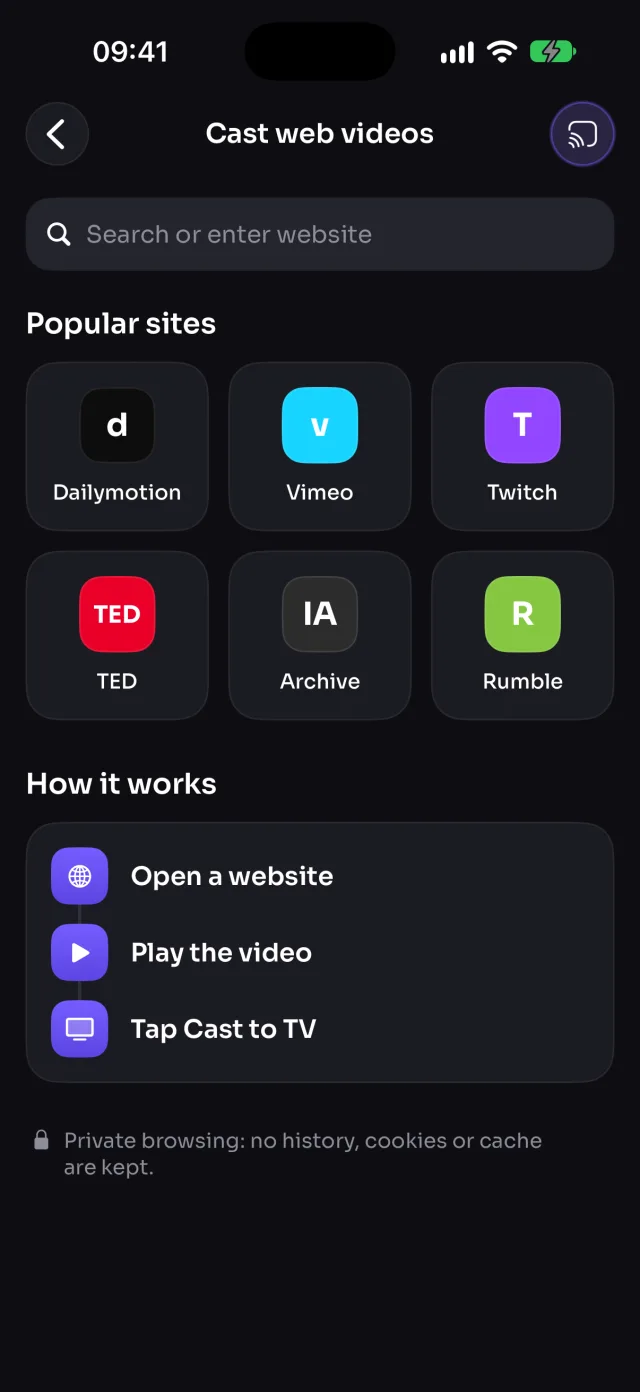
Open een website in MirrorGo, speel de video af en tik op Cast naar tv: MirrorGo vindt de video (niet de advertentie), die dan in volle kwaliteit afspeelt op een Fire TV terwijl jij verder surft.
Stap voor stap
- Verbind MirrorGo met een Fire TV.
- Tik op het beginscherm van MirrorGo op Webvideo's.
- Open een site via de snelkoppelingen, of typ het adres.
- Speel de video af op de pagina. Cast naar tv wordt actief zodra MirrorGo hem vindt.
- Tik op Cast naar tv. Heeft MirrorGo meerdere video's gevonden, kies dan de juiste (“1 van 3”).
Op Fire TV
De Fire TV speelt de video van de site af zoals je iPhone die doorgeeft; houd MirrorGo open zolang hij speelt.
Goed om te weten
- MirrorGo blokkeert advertentienetwerken en cast nooit heel korte clips, zodat advertenties niet op de tv komen.
- Sites die hun video's beschermen (Netflix, Prime Video, Disney+) kunnen niet gecast worden.
- Houd MirrorGo open zolang de video speelt. Surfen is privé: er worden geen geschiedenis, cookies of cache bewaard.
Meer voor Fire TV
Scherm spiegelenSpiegel je iPhone naar een Fire TVVerbindeniPhone verbinden met een Fire TVFoto's en video'sFoto's en video's van iPhone casten naar een Fire TVWebafbeeldingenGratis webafbeeldingen tonen op een Fire TV met je iPhoneLive tv (IPTV)Gratis live tv (IPTV) kijken op een Fire TV met je iPhoneCameraJe iPhone-camera live tonen op een Fire TV
Webvideo's op andere tv's
Samsung-tvVideo's van elke website casten naar een Samsung-tv met je iPhoneLG-tvVideo's van elke website casten naar een LG-tv met je iPhoneGoogle TVVideo's van elke website casten naar een Google TV met je iPhoneAndroid TVVideo's van elke website casten naar een Android TV met je iPhoneChromecastVideo's van elke website casten naar een Chromecast met je iPhoneApple TV & AirPlayVideo's van elke website casten naar een Apple TV met je iPhoneElke webbrowserVideo's van elke website casten naar een webbrowser met je iPhone