 MirrorGo
Näin suoratoistat videoita verkkosivuilta Fire TV:hen
Avaa verkkosivusto MirrorGossa, toista sen video ja napauta Suoratoista televisioon: MirrorGo löytää videon (ei mainosta), ja Fire TV toistaa sen täydellä laadulla, kun jatkat selaamista.
Vaihe vaiheelta
- Yhdistä MirrorGo Fire TV:hen.
- Napauta MirrorGon Koti-näkymässä Verkkovideot.
- Avaa sivusto pikavalinnoista tai kirjoita sen osoite.
- Toista video sivulla. Suoratoista televisioon tulee käyttöön, kun MirrorGo löytää sen.
- Napauta Suoratoista televisioon. Jos videoita löytyi useita, valitse oikea (”1/3”).
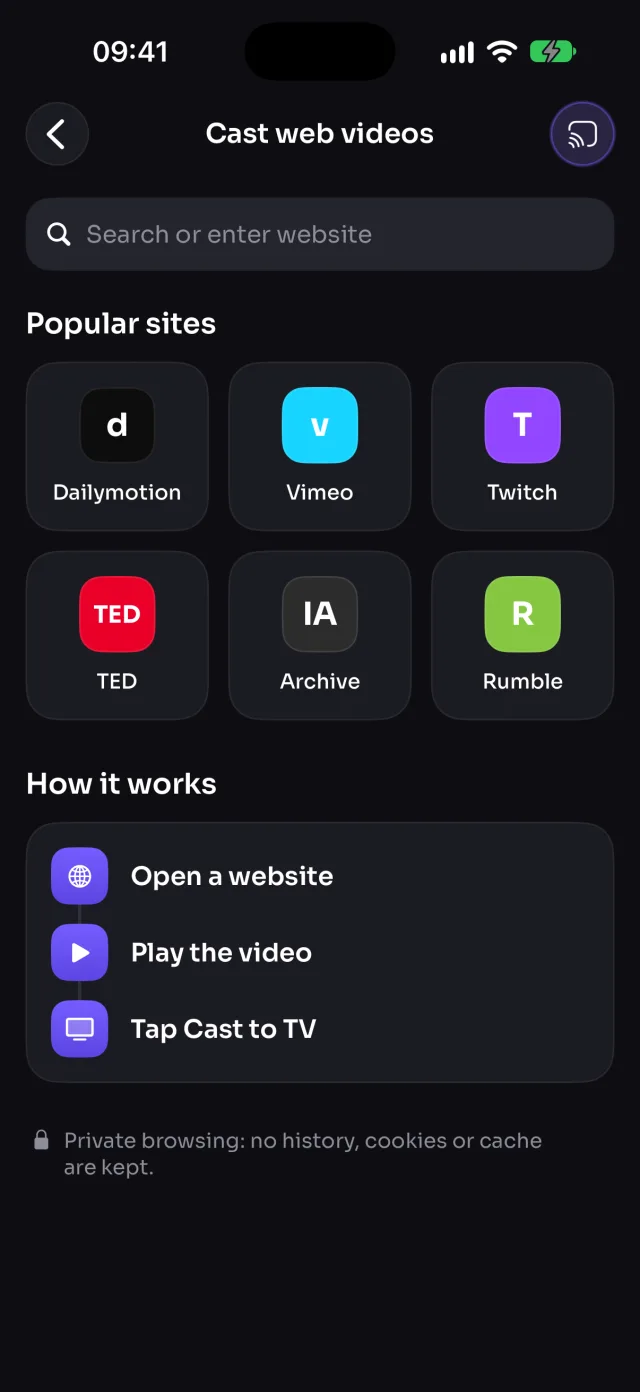
Fire TV: näin se toimii
Fire TV toistaa sivuston videon iPhonesi välittämänä; pidä MirrorGo auki toiston ajan.
Hyvä tietää
- MirrorGo estää mainosverkot eikä koskaan suoratoista hyvin lyhyitä pätkiä, joten mainokset eivät päädy televisioon.
- Sivustoja, jotka suojaavat videonsa (Netflix, Prime Video, Disney+), ei voi suoratoistaa.
- Pidä MirrorGo auki toiston ajan. Selaus on yksityistä: historiaa, evästeitä tai välimuistia ei tallenneta.
Lisää: Fire TV
Näytön peilausPeilaa iPhone Fire TV:henYhdistäminenNäin yhdistät iPhonen Fire TV:henKuvat ja videotKuvien ja videoiden suoratoisto iPhonesta Fire TV:henVerkkokuvatNäytä ilmaisia verkkokuvia Fire TV:ssä iPhonellaLive-TV (IPTV)Katso ilmaisia TV-kanavia (IPTV) Fire TV:ssä iPhonellaKameraNäytä iPhonen kamerakuva suorana Fire TV:ssä
Verkkovideot: muut televisiot
Samsung-televisioSuoratoista videoita verkkosivuilta Samsung-televisioon iPhonellaLG-televisioSuoratoista videoita verkkosivuilta LG-televisioon iPhonellaGoogle TVSuoratoista videoita verkkosivuilta Google TV:hen iPhonellaAndroid TVSuoratoista videoita verkkosivuilta Android TV:hen iPhonellaChromecastSuoratoista videoita verkkosivuilta Chromecastiin iPhonellaApple TV ja AirPlaySuoratoista videoita verkkosivuilta Apple TV:hen iPhonellaMikä tahansa verkkoselainSuoratoista videoita verkkosivuilta verkkoselaimeen iPhonella