 MirrorGo
Cómo enviar vídeos de webs a un Fire TV
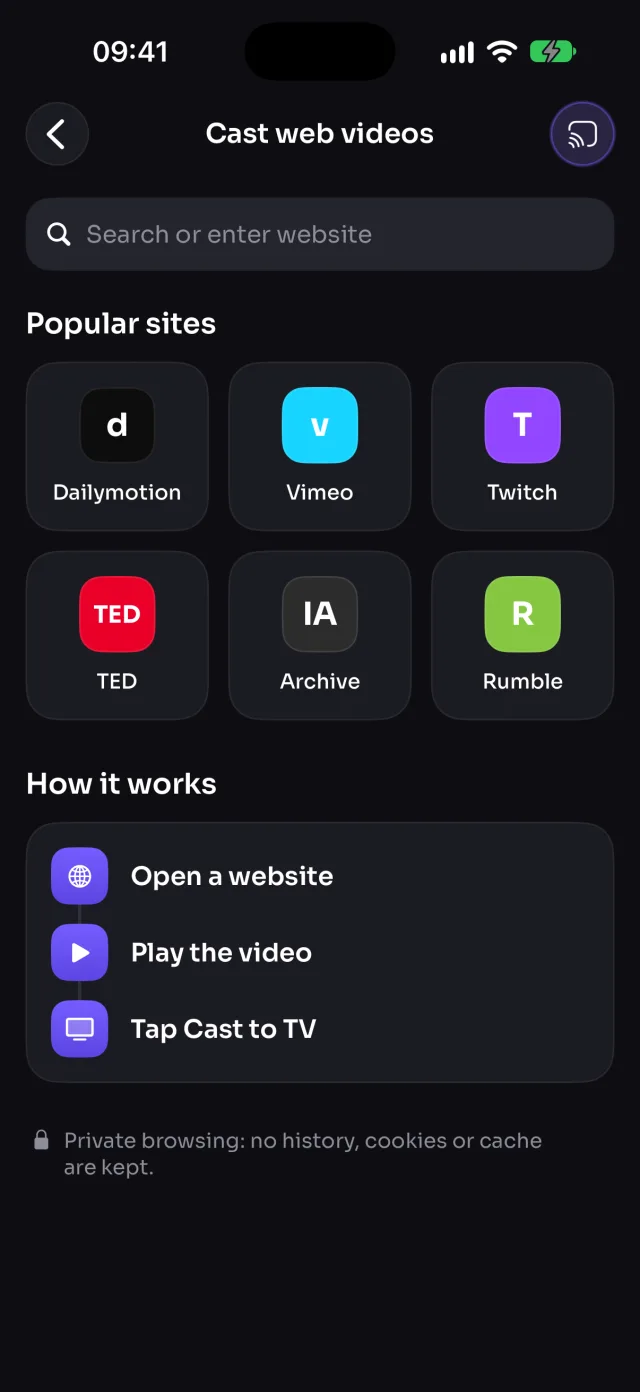
Abre una web en MirrorGo, reproduce su vídeo y toca Enviar a la TV: MirrorGo encuentra el vídeo (no el anuncio) y se reproduce en un Fire TV con la máxima calidad mientras sigues navegando.
Paso a paso
- Conecta MirrorGo a un Fire TV.
- En Inicio de MirrorGo, toca Vídeos web.
- Abre una web desde los accesos directos o escribe su dirección.
- Reproduce el vídeo en la página. Enviar a la TV se activa en cuanto MirrorGo lo encuentra.
- Toca Enviar a la TV. Si ha encontrado varios vídeos, elige el correcto («1 de 3»).
En Fire TV
El Fire TV reproduce el vídeo de la web tal como se lo pasa tu iPhone; mantén MirrorGo abierto mientras se reproduce.
Conviene saber
- MirrorGo bloquea las redes publicitarias y nunca envía clips muy cortos, para que los anuncios no lleguen a la TV.
- Las webs que protegen sus vídeos (Netflix, Prime Video, Disney+) no se pueden enviar.
- Mantén MirrorGo abierto mientras se reproduce. La navegación es privada: no se guarda historial, cookies ni caché.
Más para Fire TV
Duplicar pantallaDuplica tu iPhone en un Fire TVConectarCómo conectar el iPhone a un Fire TVFotos y vídeosCómo enviar fotos y vídeos del iPhone a un Fire TVImágenes webCómo ver imágenes web gratis en un Fire TV desde el iPhoneTV en directo (IPTV)Ver canales de TV gratis (IPTV) en un Fire TV con el iPhoneCámaraCómo ver la cámara del iPhone en directo en un Fire TV
Vídeos web en otros televisores
TV SamsungCómo enviar vídeos de webs a una TV Samsung con el iPhoneTV LGCómo enviar vídeos de webs a una TV LG con el iPhoneGoogle TVCómo enviar vídeos de webs a Google TV con el iPhoneAndroid TVCómo enviar vídeos de webs a una Android TV con el iPhoneChromecastCómo enviar vídeos de webs a un Chromecast con el iPhoneApple TV y AirPlayCómo enviar vídeos de webs a un Apple TV con el iPhoneCualquier navegador webCómo enviar vídeos de webs a un navegador web con el iPhone