 MirrorGo
Cómo enviar vídeos de webs a un Chromecast
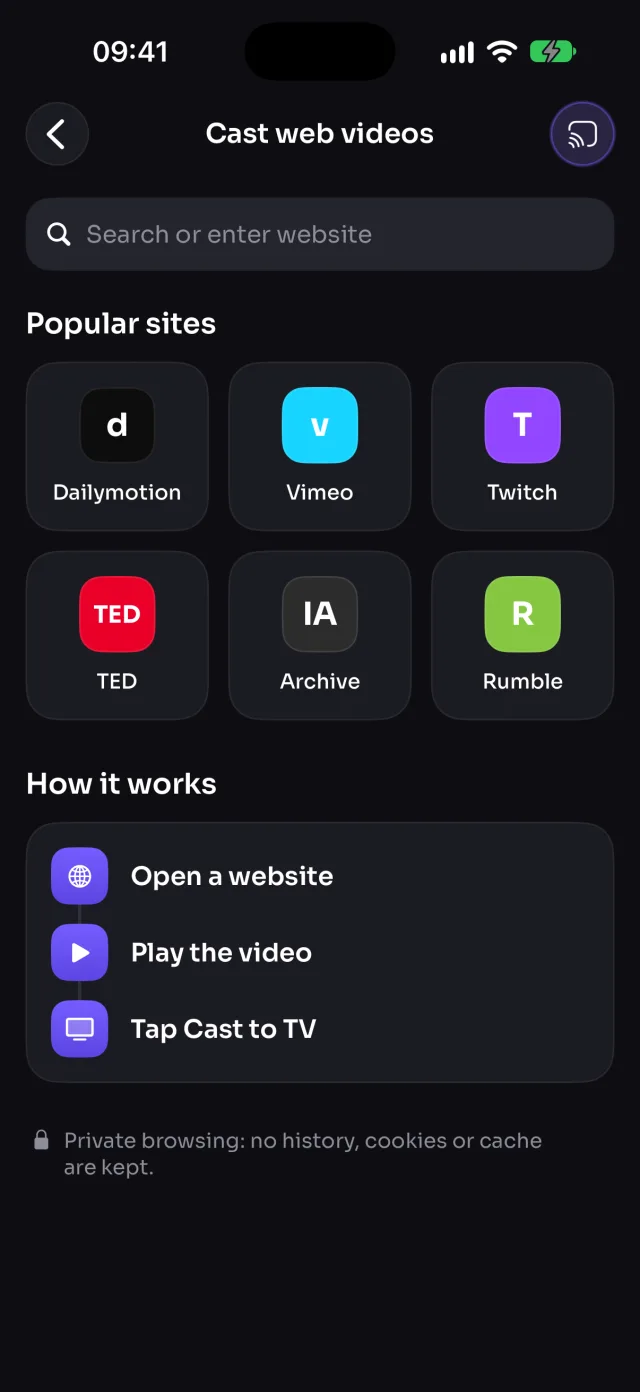
Abre una web en MirrorGo, reproduce su vídeo y toca Enviar a la TV: MirrorGo encuentra el vídeo (no el anuncio) y se reproduce en un Chromecast con la máxima calidad mientras sigues navegando.
Paso a paso
- Conecta MirrorGo a un Chromecast.
- En Inicio de MirrorGo, toca Vídeos web.
- Abre una web desde los accesos directos o escribe su dirección.
- Reproduce el vídeo en la página. Enviar a la TV se activa en cuanto MirrorGo lo encuentra.
- Toca Enviar a la TV. Si ha encontrado varios vídeos, elige el correcto («1 de 3»).
En Chromecast
El Chromecast reproduce el vídeo a través de MirrorGo, que le pasa el vídeo de la web desde tu iPhone; mantén MirrorGo abierto mientras se reproduce.
Conviene saber
- MirrorGo bloquea las redes publicitarias y nunca envía clips muy cortos, para que los anuncios no lleguen a la TV.
- Las webs que protegen sus vídeos (Netflix, Prime Video, Disney+) no se pueden enviar.
- Mantén MirrorGo abierto mientras se reproduce. La navegación es privada: no se guarda historial, cookies ni caché.
Más para Chromecast
Duplicar pantallaDuplica tu iPhone en un ChromecastConectarCómo conectar el iPhone a un ChromecastFotos y vídeosCómo enviar fotos y vídeos del iPhone a un ChromecastImágenes webCómo ver imágenes web gratis en un Chromecast desde el iPhoneTV en directo (IPTV)Ver canales de TV gratis (IPTV) en un Chromecast con el iPhoneYouTubeCómo enviar YouTube del iPhone a un ChromecastCámaraCómo ver la cámara del iPhone en directo en un Chromecast
Vídeos web en otros televisores
TV SamsungCómo enviar vídeos de webs a una TV Samsung con el iPhoneTV LGCómo enviar vídeos de webs a una TV LG con el iPhoneGoogle TVCómo enviar vídeos de webs a Google TV con el iPhoneAndroid TVCómo enviar vídeos de webs a una Android TV con el iPhoneFire TVCómo enviar vídeos de webs a un Fire TV con el iPhoneApple TV y AirPlayCómo enviar vídeos de webs a un Apple TV con el iPhoneCualquier navegador webCómo enviar vídeos de webs a un navegador web con el iPhone