 MirrorGo
Come trasmettere video dai siti web su un Chromecast
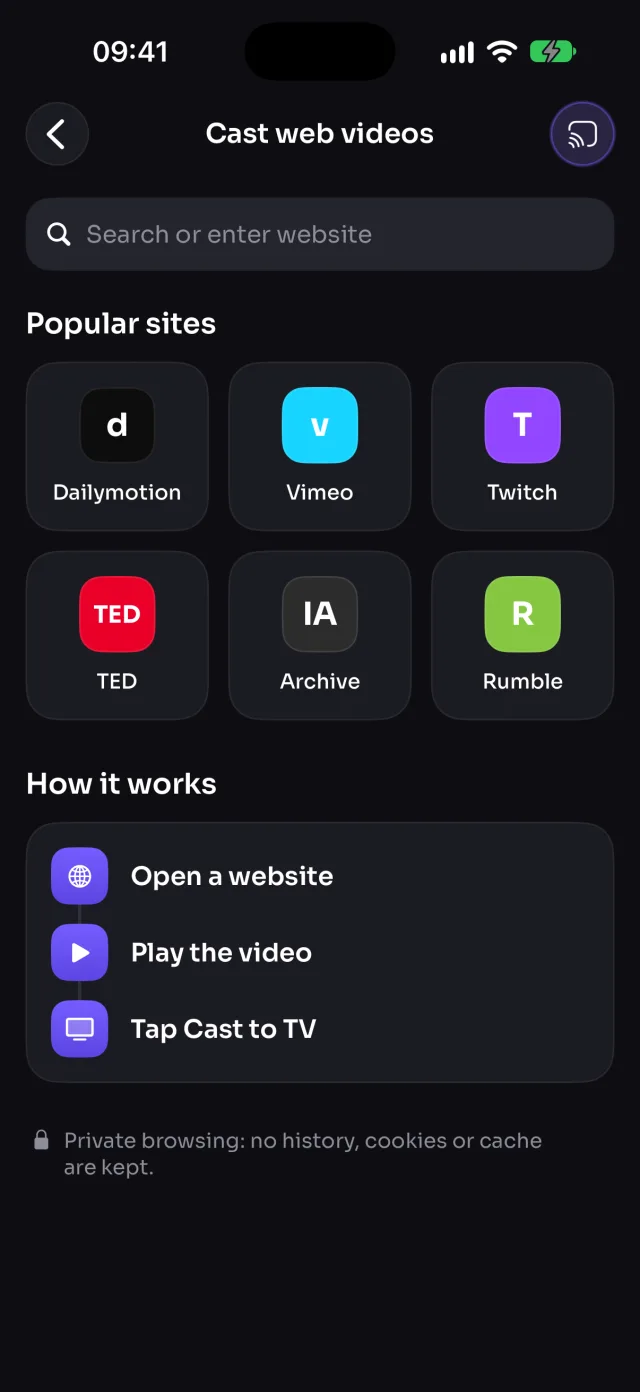
Apri un sito web in MirrorGo, avvia il video e tocca Trasmetti alla TV: MirrorGo trova il video (non la pubblicità) e il Chromecast lo riproduce in piena qualità mentre continui a navigare.
Passo passo
- Collega MirrorGo a un Chromecast.
- Nella Home di MirrorGo, tocca Video dal web.
- Apri un sito dalle scorciatoie, o digita il suo indirizzo.
- Avvia il video sulla pagina. Trasmetti alla TV si attiva quando MirrorGo lo trova.
- Tocca Trasmetti alla TV. Se ha trovato più video, scegli quello giusto («1 di 3»).
Su Chromecast
Il Chromecast riproduce il video tramite MirrorGo, che gli passa il video del sito dal telefono; tieni MirrorGo aperta durante la riproduzione.
Buono a sapersi
- MirrorGo blocca le reti pubblicitarie e non trasmette mai clip molto brevi, così la pubblicità resta fuori dalla TV.
- I siti che proteggono i loro video (Netflix, Prime Video, Disney+) non si possono trasmettere.
- Tieni MirrorGo aperta durante la riproduzione. La navigazione è privata: non vengono conservati cronologia, cookie o cache.
Altro per Chromecast
Duplicazione schermoDuplica il tuo iPhone su un ChromecastConnessioneCome collegare l'iPhone al ChromecastFoto e videoTrasmettere foto e video da iPhone su ChromecastImmagini dal webImmagini gratuite dal web su Chromecast con l'iPhoneTV in diretta (IPTV)TV in diretta gratis (IPTV) su Chromecast con l'iPhoneYouTubeTrasmettere YouTube da iPhone su ChromecastFotocameraFotocamera dell'iPhone in diretta su Chromecast
Video dal web su altre TV
TV SamsungTrasmettere video dai siti web su TV Samsung da iPhoneTV LGTrasmettere video dai siti web su TV LG da iPhoneGoogle TVTrasmettere video dai siti web su Google TV da iPhoneAndroid TVTrasmettere video dai siti web su Android TV da iPhoneFire TVTrasmettere video dai siti web su Fire TV da iPhoneApple TV e AirPlayTrasmettere video dai siti web su Apple TV da iPhoneQualsiasi browser webTrasmettere video dai siti web su browser web da iPhone