 MirrorGo
Come trasmettere YouTube dal tuo iPhone su un Chromecast
Trova un video di YouTube in MirrorGo e tocca Trasmetti alla TV: il Chromecast lo riproduce direttamente, in piena qualità, dal punto in cui eri, mentre il telefono resta libero.
Passo passo
- Collega MirrorGo a un Chromecast.
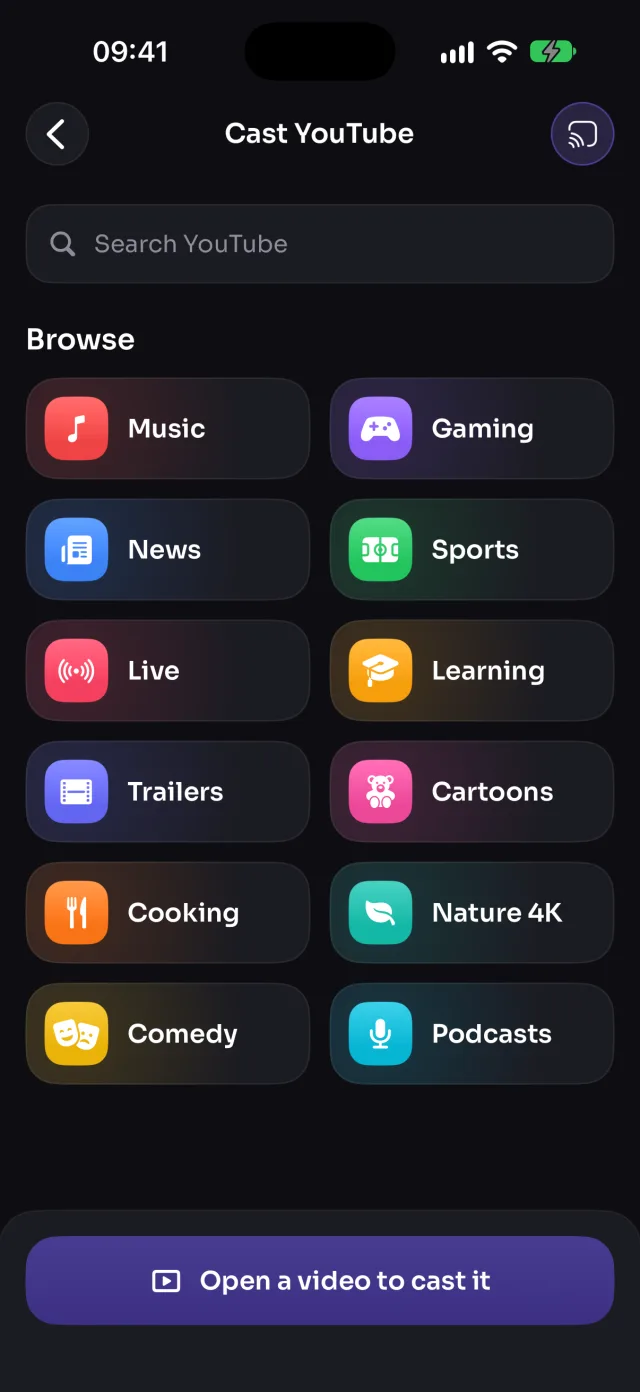
- Nella Home di MirrorGo, tocca YouTube.
- Scegli un argomento (Musica, Notizie, Sport, Dirette…) o cerca, e apri un video.
- Tocca Trasmetti alla TV. Il video parte sulla TV dal punto in cui eri.
Su Chromecast
Il video viene riprodotto nel lettore di YouTube dentro l'app di MirrorGo sul Chromecast, dal punto in cui stavi guardando.
Buono a sapersi
- Il video continua quando esci dalla schermata. Tocca Stop per chiuderlo sulla TV.
- Trasmettere il video è meglio che duplicarlo: la TV lo riproduce in piena qualità con l'audio sincronizzato.
Altro per Chromecast
Duplicazione schermoDuplica il tuo iPhone su un ChromecastConnessioneCome collegare l'iPhone al ChromecastFoto e videoTrasmettere foto e video da iPhone su ChromecastImmagini dal webImmagini gratuite dal web su Chromecast con l'iPhoneTV in diretta (IPTV)TV in diretta gratis (IPTV) su Chromecast con l'iPhoneVideo dal webTrasmettere video dai siti web su Chromecast da iPhoneFotocameraFotocamera dell'iPhone in diretta su Chromecast