 MirrorGo
Come trasmettere foto e video dal tuo iPhone su un Chromecast
Con MirrorGo puoi mostrare su un Chromecast le foto e i video della libreria dell'iPhone, in piena qualità, e scorrerli sul telefono mentre la TV ti segue.
Passo passo
- Collega MirrorGo a un Chromecast.
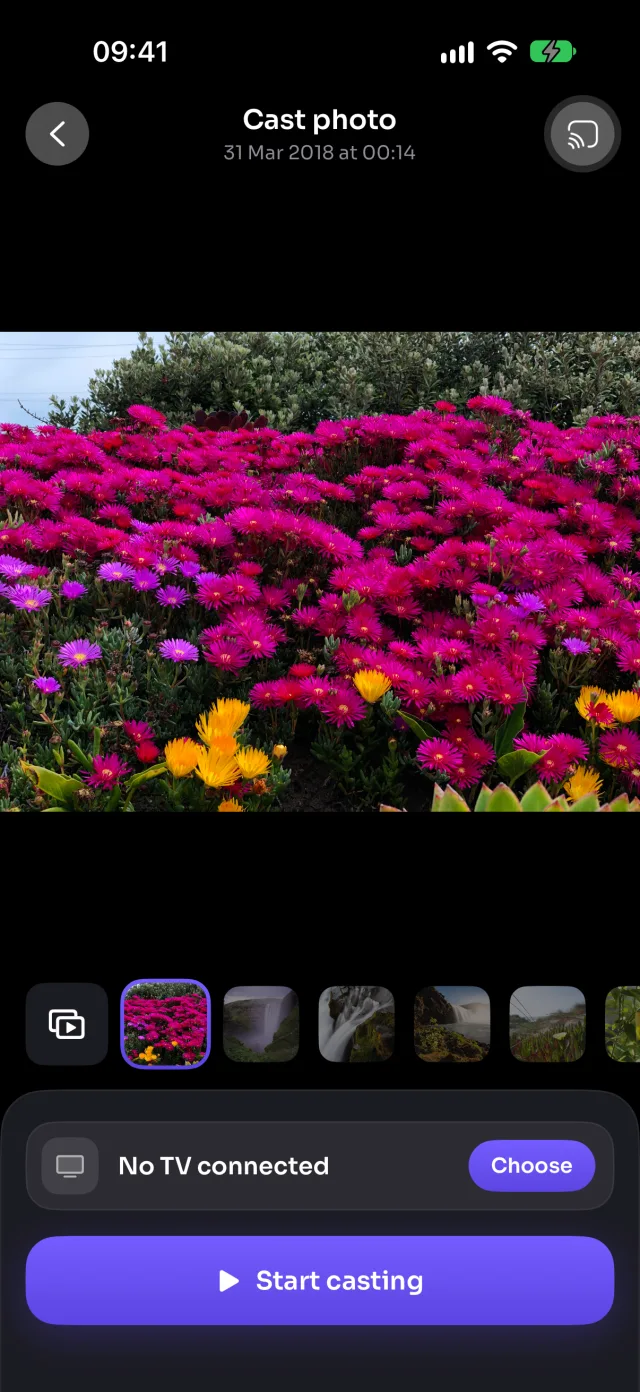
- Nella Home di MirrorGo, tocca Foto e video e consenti l'accesso alle foto.
- Scegli Video o Foto in alto, poi tocca quello che vuoi.
- Tocca Inizia a trasmettere. Compare sulla TV in un attimo.
- Scorri la striscia sotto l'immagine: la TV ti segue. I video si riproducono, si mettono in pausa e si scorrono dal telefono.
Su Chromecast
Le foto arrivano alla TV tramite la tua Wi-Fi come immagini a schermo intero; i video vengono riprodotti nel lettore di MirrorGo sul Chromecast, e li riproduci, metti in pausa e scorri dal telefono.
Buono a sapersi
- Riproduzione automatica (il pulsante all'inizio della striscia) la trasforma in una presentazione: da 5 a 30 secondi per foto, video fino alla fine, e Ripeti per ricominciare.
- Con l'accesso limitato alle foto compaiono solo quelle che hai scelto. Per mostrarle tutte: Impostazioni › MirrorGo › Foto › Accesso completo.
- Le tue foto e i tuoi video vanno dall'iPhone alla TV tramite la tua Wi-Fi. Non vengono caricati da nessuna parte.
- La trasmissione si interrompe quando chiudi la schermata.
Altro per Chromecast
Duplicazione schermoDuplica il tuo iPhone su un ChromecastConnessioneCome collegare l'iPhone al ChromecastImmagini dal webImmagini gratuite dal web su Chromecast con l'iPhoneTV in diretta (IPTV)TV in diretta gratis (IPTV) su Chromecast con l'iPhoneYouTubeTrasmettere YouTube da iPhone su ChromecastVideo dal webTrasmettere video dai siti web su Chromecast da iPhoneFotocameraFotocamera dell'iPhone in diretta su Chromecast
Foto e video su altre TV
TV SamsungTrasmettere foto e video da iPhone su TV SamsungTV LGTrasmettere foto e video da iPhone su TV LGGoogle TVTrasmettere foto e video da iPhone su Google TVAndroid TVTrasmettere foto e video da iPhone su Android TVFire TVTrasmettere foto e video da iPhone su Fire TVApple TV e AirPlayTrasmettere foto e video da iPhone su Apple TVQualsiasi browser webTrasmettere foto e video da iPhone su browser web