 MirrorGo
Så castar du videor från webbplatser till en Chromecast
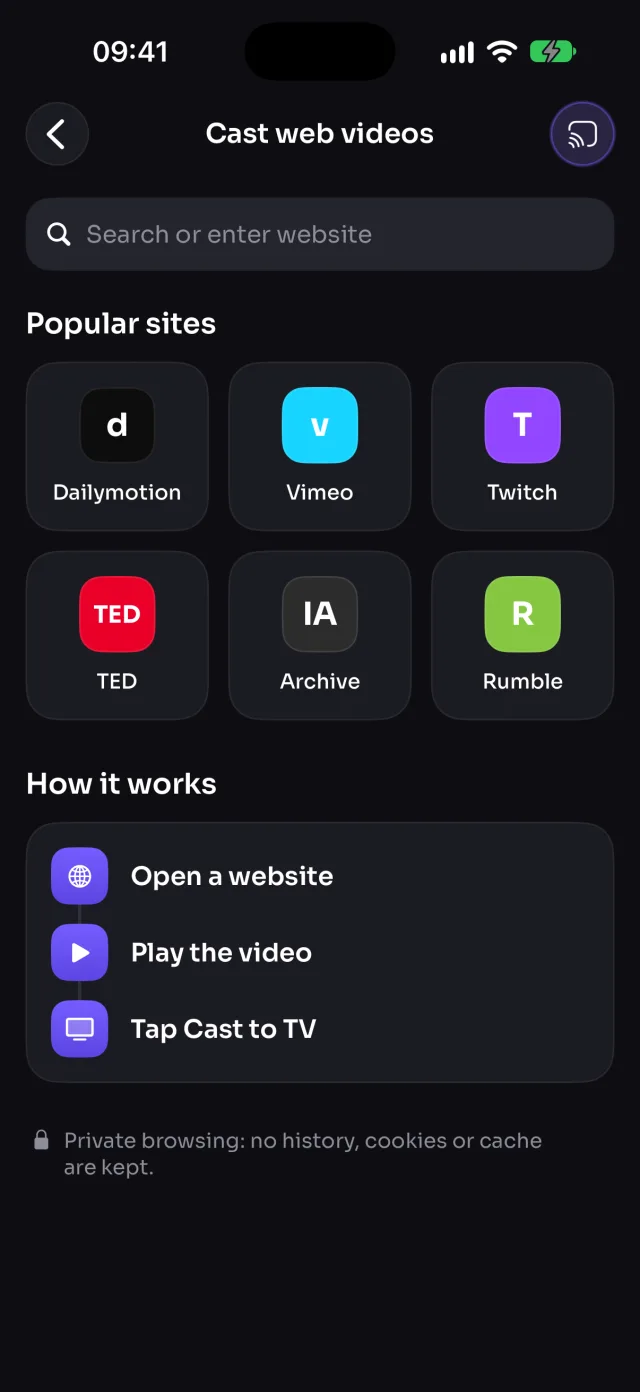
Öppna en webbplats i MirrorGo, spela upp videon och tryck på Casta till tv: MirrorGo hittar videon (inte annonsen) och skickar den till en Chromecast, som spelar upp den i full kvalitet medan du fortsätter surfa.
Steg för steg
- Anslut MirrorGo till din Chromecast.
- Tryck på Webbvideor på MirrorGos startskärm.
- Öppna en webbplats bland genvägarna, eller skriv in adressen.
- Spela upp videon på sidan. Casta till tv aktiveras när MirrorGo hittar den.
- Tryck på Casta till tv. Om flera videor hittades väljer du rätt (”1 av 3”).
På Chromecast
Din Chromecast spelar upp videon via MirrorGo, som skickar vidare webbplatsens video från telefonen; håll MirrorGo öppen medan den spelas.
Bra att veta
- MirrorGo blockerar annonsnätverk och castar aldrig mycket korta klipp, så annonser hålls borta från tv:n.
- Webbplatser som skyddar sina videor (Netflix, Prime Video, Disney+) går inte att casta.
- Håll MirrorGo öppen medan videon spelas. Surfningen är privat: ingen historik, inga cookies och ingen cache sparas.
Mer för Chromecast
SkärmspeglingSpegla din iPhone till en ChromecastAnslutaSå kopplar du iPhone till ChromecastBilder och videorCasta bilder och videor från iPhone till ChromecastWebbilderVisa gratis webbilder på Chromecast från iPhoneLive-tv (IPTV)Se gratis tv-kanaler live (IPTV) på Chromecast med iPhoneYouTubeCasta YouTube från iPhone till ChromecastKameraVisa iPhone-kameran live på Chromecast
Webbvideor på andra tv-apparater
Samsung-tvCasta videor från valfri webbplats till Samsung-tv med iPhoneLG-tvCasta videor från valfri webbplats till LG-tv med iPhoneGoogle TVCasta videor från valfri webbplats till Google TV med iPhoneAndroid TVCasta videor från valfri webbplats till Android TV med iPhoneFire TVCasta videor från valfri webbplats till Fire TV med iPhoneApple TV och AirPlayCasta videor från valfri webbplats till Apple TV med iPhoneValfri webbläsareCasta videor från valfri webbplats till en webbläsare med iPhone