 MirrorGo
Jak przesłać zdjęcia i filmy z iPhone’a do telewizora Samsung
Z MirrorGo pokażesz zdjęcia i filmy z biblioteki iPhone’a na telewizorze Samsung, w pełnej jakości, i przejrzysz je na telefonie, a ekran będzie za nim podążał.
Krok po kroku
- Połącz MirrorGo z telewizorem Samsung.
- Na ekranie głównym MirrorGo stuknij Zdjęcia i filmy i zezwól na dostęp do zdjęć.
- U góry wybierz Filmy lub Zdjęcia, a potem stuknij to, które chcesz pokazać.
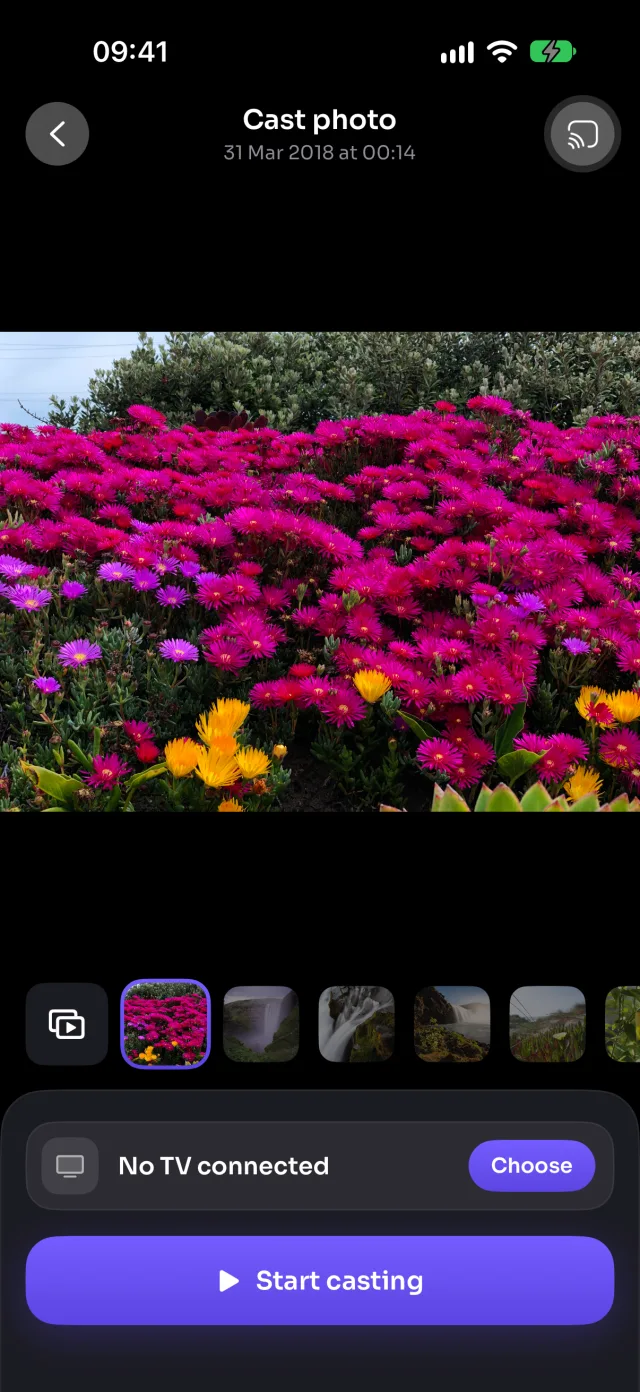
- Stuknij Rozpocznij przesyłanie. Po chwili pojawi się na ekranie.
- Przesuwaj pasek pod podglądem: ekran podąża za telefonem. Filmy odtwarzasz, wstrzymujesz i przewijasz z telefonu.
Jak to działa: Telewizor Samsung
Telewizor Samsung odtwarza je we własnym odtwarzaczu multimediów: MirrorGo udostępnia każde zdjęcie i film z iPhone’a przez Twoją sieć Wi-Fi, a telewizor je pobiera, więc filmy grają w pełnej jakości, z dźwiękiem telewizora. Filmy z iPhone’a w HEVC idą bez zmian; jeśli telewizor nie może któregoś odtworzyć, MirrorGo wysyła go jako H.264 i zapamiętuje to na następny raz.
Warto wiedzieć
- Autoodtwarzanie (przycisk na początku paska) włącza pokaz slajdów: od 5 do 30 sekund na zdjęcie, filmy do końca, a Powtarzaj zaczyna od nowa.
- Przy ograniczonym dostępie do zdjęć widać tylko te, które wybrano. Aby pokazać wszystkie: Ustawienia › MirrorGo › Zdjęcia › Pełny dostęp.
- Twoje zdjęcia i filmy trafiają z iPhone’a na telewizor przez Twoją sieć Wi-Fi. Nie są nigdzie wysyłane.
- Przesyłanie kończy się, gdy zamkniesz ekran.
Więcej: Telewizor Samsung
Dublowanie ekranuDubluj ekran iPhone’a na telewizorze SamsungŁączenieJak połączyć iPhone’a z telewizorem SamsungObrazy z sieciJak wyświetlić darmowe obrazy na telewizorze Samsung z iPhone’aTelewizja na żywo (IPTV)Darmowa telewizja IPTV na telewizorze Samsung z iPhone’aYouTubeJak przesłać YouTube z iPhone’a do telewizora SamsungFilmy z sieciJak przesłać filmy ze stron do telewizora Samsung z iPhone’aKameraJak pokazać obraz z kamery iPhone’a na żywo na telewizorze Samsung
Zdjęcia i filmy na innych telewizorach
Telewizor LGJak przesłać zdjęcia i filmy z iPhone’a do telewizora LGGoogle TVJak przesłać zdjęcia i filmy z iPhone’a do Google TVAndroid TVJak przesłać zdjęcia i filmy z iPhone’a do Android TVChromecastJak przesłać zdjęcia i filmy z iPhone’a do ChromecastaFire TVJak przesłać zdjęcia i filmy z iPhone’a do Fire TVApple TV i AirPlayJak przesłać zdjęcia i filmy z iPhone’a do Apple TVDowolna przeglądarkaJak przesłać zdjęcia i filmy z iPhone’a do przeglądarki internetowej