 MirrorGo
Comment diffuser les photos et vidéos de votre iPhone sur votre TV Samsung
Avec MirrorGo, vous pouvez afficher les photos et vidéos de la photothèque de votre iPhone sur votre TV Samsung, en pleine qualité, et les faire défiler sur le téléphone pendant que la TV suit.
Pas à pas
- Connectez MirrorGo à votre TV Samsung.
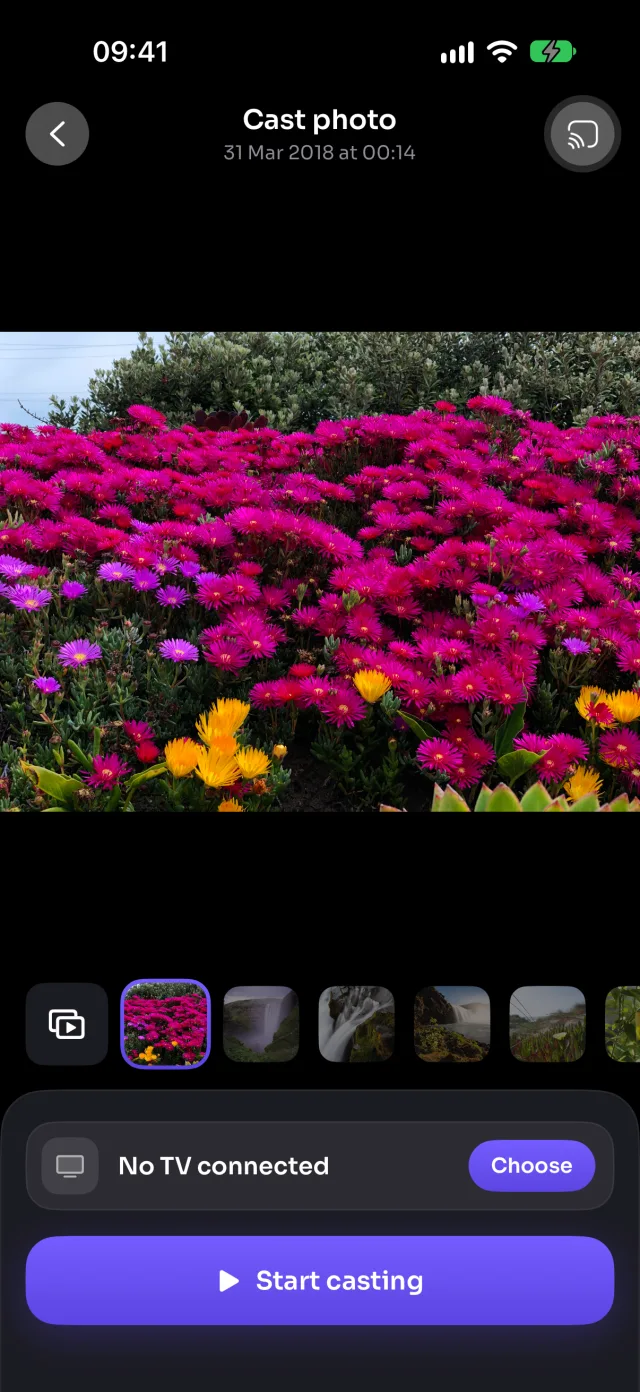
- Sur l'Accueil de MirrorGo, touchez Photos et vidéos et autorisez l'accès à vos photos.
- Choisissez Vidéos ou Photos en haut, puis touchez celle que vous voulez.
- Touchez Lancer la diffusion. Elle s'affiche sur la TV en un instant.
- Faites défiler la bande sous l'image : la TV suit. Lecture, pause et avance des vidéos se font depuis le téléphone.
TV Samsung : en détail
La TV Samsung les lit dans son propre lecteur multimédia : MirrorGo met chaque photo ou vidéo à disposition depuis votre iPhone par votre Wi-Fi et la TV la récupère, si bien que les vidéos sont lues en pleine qualité avec le son de la TV. Les vidéos iPhone en HEVC sont envoyées telles quelles ; si votre TV ne sait pas en lire une, MirrorGo l'envoie en H.264 à la place et s'en souvient pour la prochaine fois.
Bon à savoir
- Lecture auto (le bouton au début de la bande) lance un diaporama : 5 à 30 secondes par photo, les vidéos jusqu'au bout, et Répéter pour recommencer.
- Avec un accès limité aux photos, seules celles que vous avez choisies apparaissent. Pour toutes les afficher : Réglages › MirrorGo › Photos › Accès complet.
- Vos photos et vidéos vont de votre iPhone à la TV par votre Wi-Fi. Rien n'est mis en ligne.
- La diffusion s'arrête quand vous fermez l'écran.
Autres guides : TV Samsung
Recopie de l'écranDupliquez votre iPhone sur une TV SamsungConnexionComment connecter un iPhone à une TV SamsungImages webComment afficher des images web gratuites sur une TV Samsung depuis un iPhoneTV en direct (IPTV)Comment regarder des chaînes IPTV gratuites sur une TV Samsung avec un iPhoneYouTubeComment diffuser YouTube d'un iPhone sur une TV SamsungVidéos webComment diffuser les vidéos d'un site sur une TV Samsung avec un iPhoneCaméraComment afficher la caméra de l'iPhone en direct sur une TV Samsung
Photos et vidéos sur d'autres TV
TV LGComment diffuser photos et vidéos d'un iPhone sur une TV LGGoogle TVComment diffuser photos et vidéos d'un iPhone sur Google TVAndroid TVComment diffuser photos et vidéos d'un iPhone sur Android TVChromecastComment diffuser photos et vidéos d'un iPhone sur un ChromecastFire TVComment diffuser photos et vidéos d'un iPhone sur Fire TVApple TV et AirPlayComment diffuser photos et vidéos d'un iPhone sur une Apple TVTout navigateur webComment diffuser photos et vidéos d'un iPhone sur un navigateur web