 MirrorGo
Jak przesłać YouTube z iPhone’a do Google TV
Znajdź film z YouTube w MirrorGo i stuknij Prześlij na TV: Google TV odtworzy go samodzielnie, w pełnej jakości, od tego samego momentu, a telefon pozostaje wolny.
Krok po kroku
- Połącz MirrorGo z Google TV.
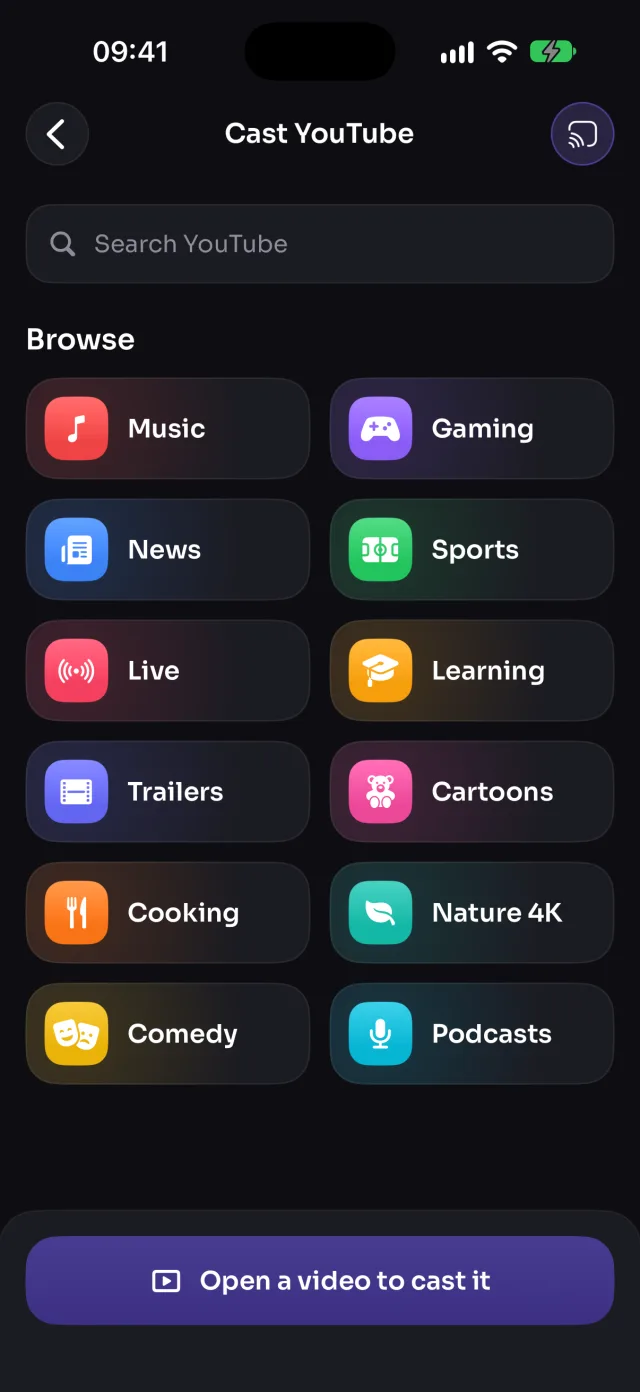
- Na ekranie głównym MirrorGo stuknij YouTube.
- Wybierz temat (Muzyka, Wiadomości, Sport, Na żywo…) lub wyszukaj i otwórz film.
- Stuknij Prześlij na TV. Film zacznie się na ekranie od tego samego momentu.
Jak to działa: Google TV
Film gra w odtwarzaczu YouTube w aplikacji MirrorGo na telewizorze, od momentu, w którym oglądanie zostało przerwane.
Warto wiedzieć
- Film gra dalej, gdy opuścisz ekran. Stuknij Zatrzymaj, aby zamknąć go na telewizorze.
- Przesyłanie filmu jest lepsze niż dublowanie: telewizor odtwarza go w pełnej jakości, z dźwiękiem zsynchronizowanym z obrazem.
Więcej: Google TV
Dublowanie ekranuDubluj ekran iPhone’a na Google TVŁączenieJak połączyć iPhone’a z Google TVZdjęcia i filmyJak przesłać zdjęcia i filmy z iPhone’a do Google TVObrazy z sieciJak wyświetlić darmowe obrazy na Google TV z iPhone’aTelewizja na żywo (IPTV)Darmowa telewizja IPTV na Google TV z iPhone’aFilmy z sieciJak przesłać filmy ze stron do Google TV z iPhone’aKameraJak pokazać obraz z kamery iPhone’a na żywo na Google TV
YouTube na innych telewizorach
Telewizor SamsungJak przesłać YouTube z iPhone’a do telewizora SamsungTelewizor LGJak przesłać YouTube z iPhone’a do telewizora LGAndroid TVJak przesłać YouTube z iPhone’a do Android TVChromecastJak przesłać YouTube z iPhone’a do ChromecastaDowolna przeglądarkaJak przesłać YouTube z iPhone’a do przeglądarki internetowej