 MirrorGo
Så castar du YouTube från din iPhone till en Google TV
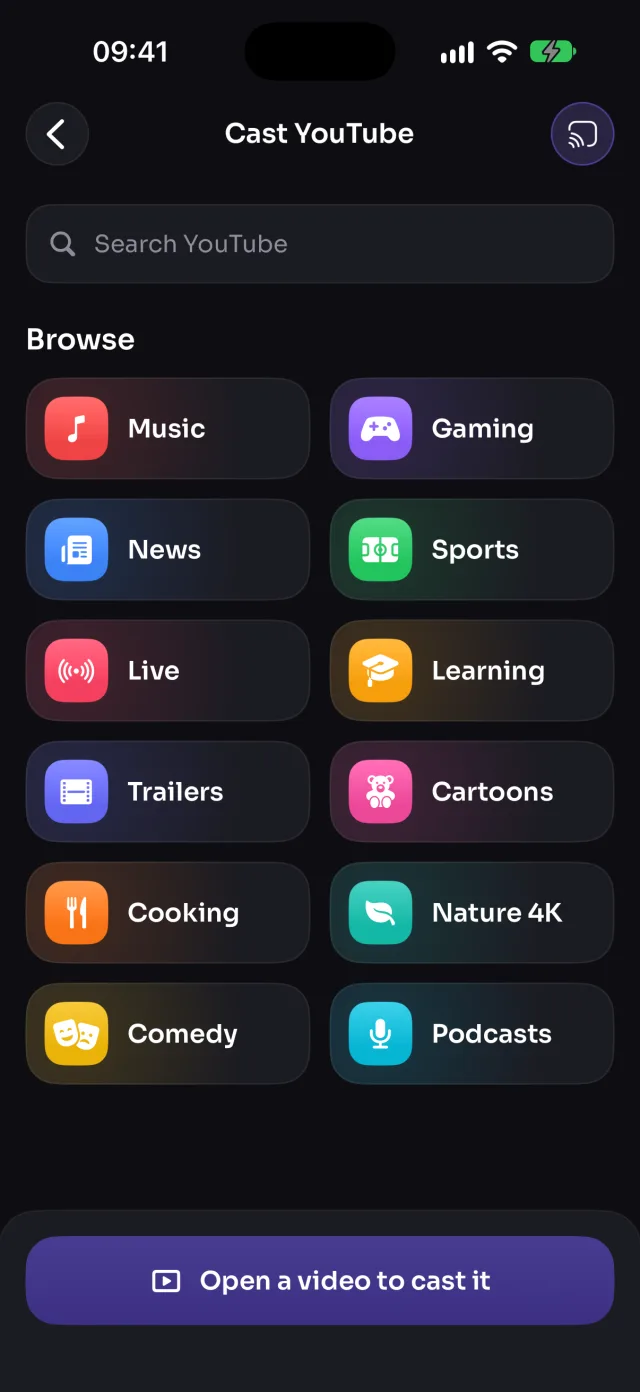
Hitta en YouTube-video i MirrorGo och tryck på Casta till tv, så skickas den till en Google TV, som spelar upp den själv i full kvalitet, från där du var, medan telefonen är fri att använda.
Steg för steg
- Anslut MirrorGo till din Google TV.
- Tryck på YouTube på MirrorGos startskärm.
- Välj ett ämne (Musik, Nyheter, Sport, Live …) eller sök, och öppna en video.
- Tryck på Casta till tv. Videon startar på tv:n där du var.
På Google TV
Videon spelas upp i YouTubes spelare i MirrorGos app på tv:n, där du tittade.
Bra att veta
- Videon fortsätter spela när du lämnar skärmen. Tryck på Stoppa för att stänga den på tv:n.
- Att casta videon är bättre än att spegla den: tv:n spelar upp den i full kvalitet med ljudet i synk.
Mer för Google TV
SkärmspeglingSpegla din iPhone till Google TVAnslutaSå kopplar du iPhone till Google TVBilder och videorCasta bilder och videor från iPhone till Google TVWebbilderVisa gratis webbilder på Google TV från iPhoneLive-tv (IPTV)Se gratis tv-kanaler live (IPTV) på Google TV med iPhoneWebbvideorCasta videor från valfri webbplats till Google TV med iPhoneKameraVisa iPhone-kameran live på Google TV