 MirrorGo
如何將網站上的影片投放到網頁瀏覽器上
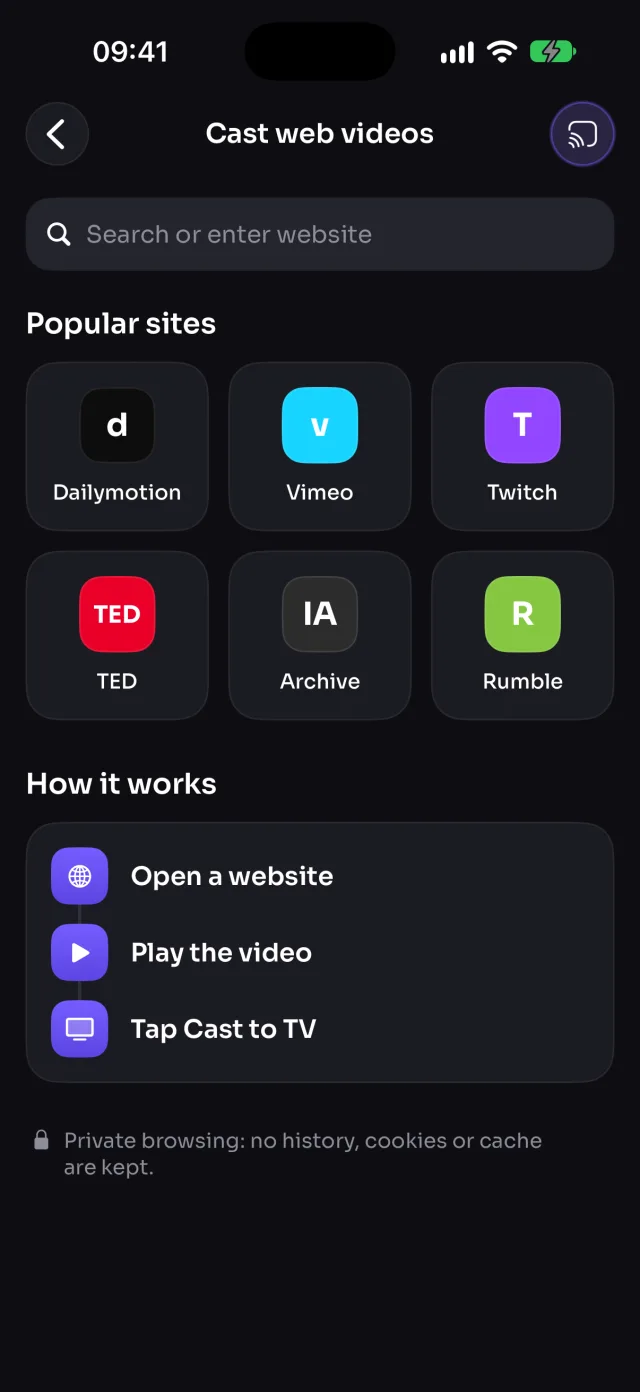
在 MirrorGo 中打開網站、播放影片,然後點一下「投放到電視」:MirrorGo 會找到影片(而不是廣告),由網頁瀏覽器以完整畫質播放,你則可以繼續瀏覽。
步驟教學
- 將 MirrorGo 與網頁瀏覽器連線。
- 在 MirrorGo 的首頁點一下「網頁影片」。
- 從捷徑打開網站,或輸入網址。
- 在網頁上播放影片。MirrorGo 找到影片後,「投放到電視」就會啟用。
- 點一下「投放到電視」。如果找到多個影片,請選擇正確的那一個(「第 1 個,共 3 個」)。
任何網頁瀏覽器:運作方式
網頁會收到影片的連結並自行播放。如果網站只在有你手機的 Cookie 時才能播放,就會改由 iPhone 將影片串流到網頁。
小提醒
- MirrorGo 會阻擋廣告聯播網,也絕不投放很短的片段,讓廣告不會出現在電視上。
- 會保護自家影片的網站(Netflix、Prime Video、Disney+)無法投放。
- 播放期間請保持 MirrorGo 開啟。瀏覽是私密的:不保留瀏覽紀錄、Cookie 或快取。
任何網頁瀏覽器:其他教學
螢幕鏡像輸出將 iPhone 鏡像輸出到任何有網頁瀏覽器的螢幕連線iPhone 連接網頁瀏覽器教學照片與影片如何將 iPhone 照片和影片投放到網頁瀏覽器上網路圖片如何用 iPhone 在網頁瀏覽器上顯示免費網路圖片直播電視(IPTV)如何用 iPhone 在網頁瀏覽器上看免費直播電視頻道(IPTV)YouTube如何從 iPhone 將 YouTube 投放到網頁瀏覽器上相機如何在網頁瀏覽器上即時顯示 iPhone 相機畫面
其他電視:網頁影片
Samsung 電視如何用 iPhone 將任何網站的影片投放到 Samsung 電視上LG 電視如何用 iPhone 將任何網站的影片投放到 LG 電視上Google TV如何用 iPhone 將任何網站的影片投放到 Google TV 上Android TV如何用 iPhone 將任何網站的影片投放到 Android TV 上Chromecast如何用 iPhone 將任何網站的影片投放到 Chromecast 上Fire TV如何用 iPhone 將任何網站的影片投放到 Fire TV 上Apple TV 與 AirPlay如何用 iPhone 將任何網站的影片投放到 Apple TV 上