 MirrorGo
Jak wyświetlić piękne darmowe obrazy na Apple TV
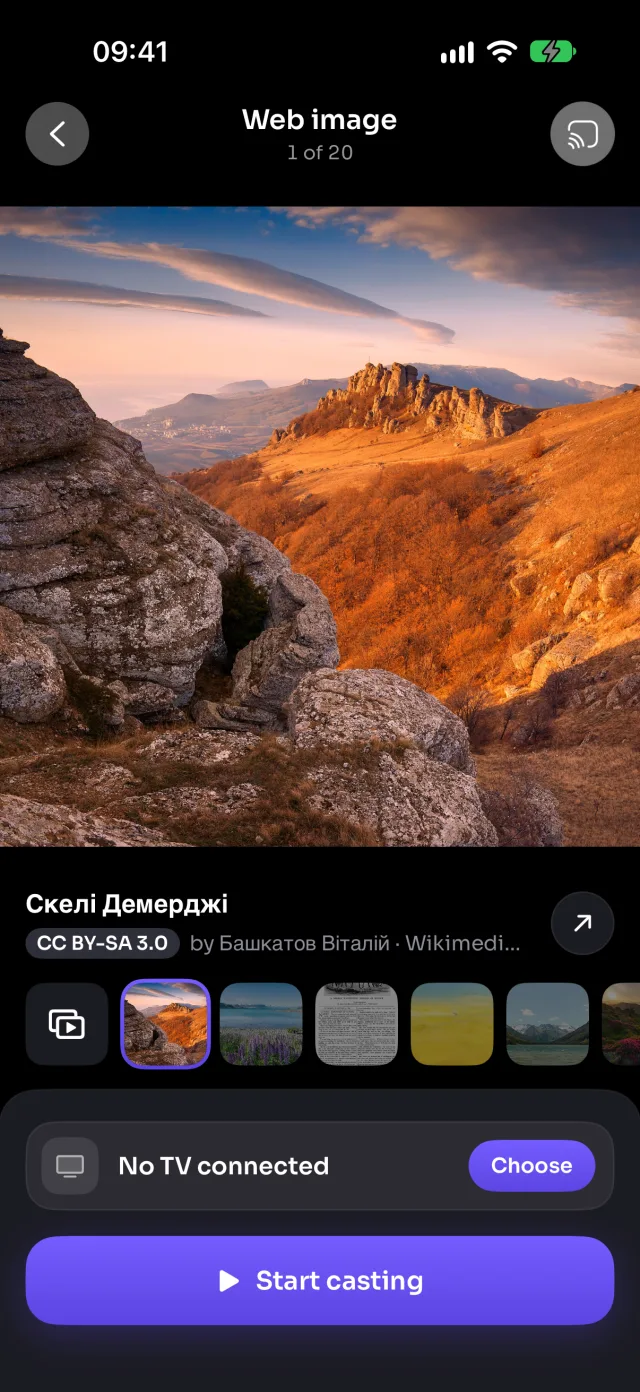
MirrorGo przeszukuje miliony darmowych obrazów na otwartych licencjach z Wikimedia Commons (krajobrazy, kosmos, miasta, zwierzęta, sztuka) i wyświetla je na pełnym ekranie na Apple TV, jeden po drugim lub jako pokaz slajdów.
Krok po kroku
- Połącz MirrorGo z Apple TV.
- Na ekranie głównym MirrorGo stuknij Obrazy z sieci.
- Wyszukaj cokolwiek albo stuknij temat: Przyroda, Kosmos, Miasta, Zwierzęta, Ocean, Góry, Sztuka, Kwiaty.
- Stuknij obraz, a potem Rozpocznij przesyłanie.
- Przesuń do następnego obrazu, a ekran podąży za Tobą, albo włącz pokaz slajdów.
Jak to działa: Apple TV i AirPlay
Obrazy idą przez AirPlay jako nieruchome filmy albo prosto na telewizor, gdy w centrum sterowania włączona jest Synchronizacja ekranu.
Warto wiedzieć
- Przy każdym obrazie widać tytuł, autora i licencję: stuknij ↗, aby otworzyć jego stronę w Wikimedia Commons.
- Ostatnie wyszukiwania zostają na ekranie startowym, więc ulubione tematy masz na wyciągnięcie ręki.
- Obrazy, które mogą być nieodpowiednie dla dzieci, są odfiltrowywane.
Więcej: Apple TV i AirPlay
Dublowanie ekranuDubluj ekran i przesyłaj z iPhone’a na Apple TV i telewizory z AirPlayŁączenieJak połączyć iPhone’a z Apple TVZdjęcia i filmyJak przesłać zdjęcia i filmy z iPhone’a do Apple TVTelewizja na żywo (IPTV)Darmowa telewizja IPTV na Apple TV z iPhone’aFilmy z sieciJak przesłać filmy ze stron do Apple TV z iPhone’aKameraJak pokazać obraz z kamery iPhone’a na żywo na Apple TV
Obrazy z sieci na innych telewizorach
Telewizor SamsungJak wyświetlić darmowe obrazy na telewizorze Samsung z iPhone’aTelewizor LGJak wyświetlić darmowe obrazy na telewizorze LG z iPhone’aGoogle TVJak wyświetlić darmowe obrazy na Google TV z iPhone’aAndroid TVJak wyświetlić darmowe obrazy na Android TV z iPhone’aChromecastJak wyświetlić darmowe obrazy na Chromecaście z iPhone’aFire TVJak wyświetlić darmowe obrazy na Fire TV z iPhone’aDowolna przeglądarkaJak wyświetlić darmowe obrazy w przeglądarce internetowej z iPhone’a