 MirrorGo
So zeigst du schöne kostenlose Bilder auf einem Apple TV
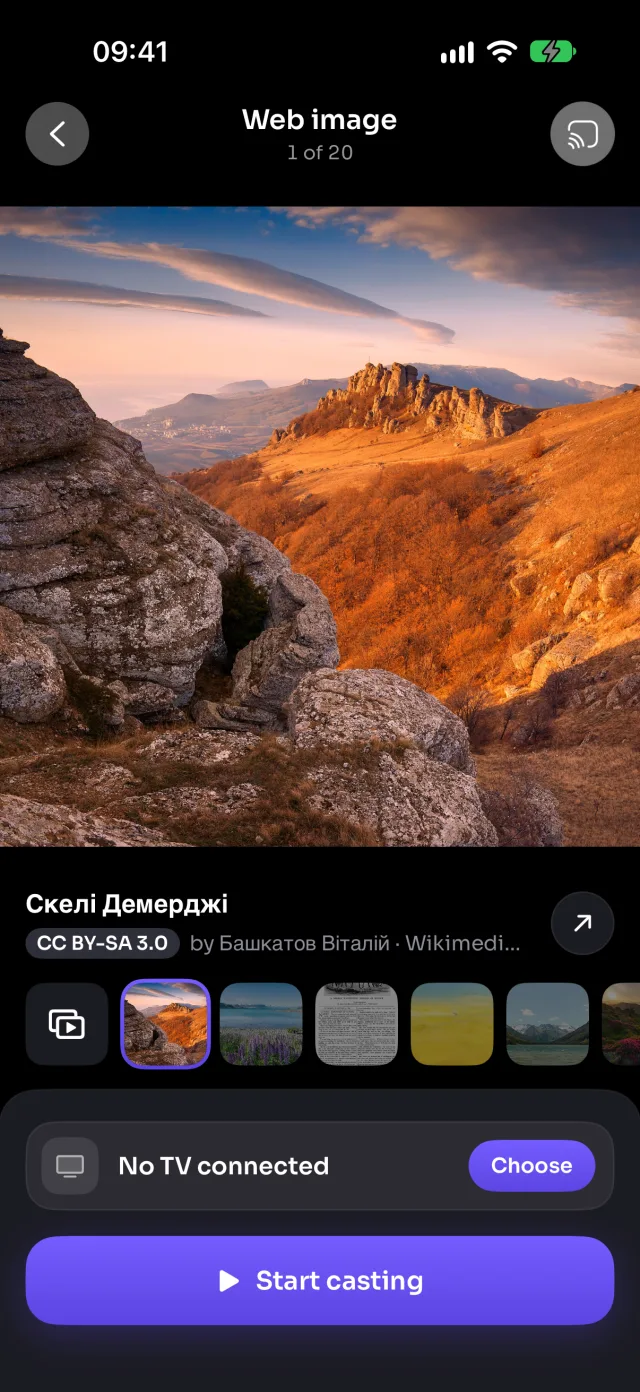
MirrorGo durchsucht Millionen kostenlose, frei lizenzierte Bilder auf Wikimedia Commons (Landschaften, Weltraum, Städte, Tiere, Kunst) und zeigt sie im Vollbild auf einem Apple TV, einzeln oder als Diashow.
Schritt für Schritt
- Verbinde MirrorGo mit einem Apple TV.
- Tippe auf dem Startbildschirm von MirrorGo auf „Webbilder“.
- Such nach etwas Beliebigem oder tippe auf ein Thema: Natur, Weltraum, Städte, Tiere, Ozean, Berge, Kunst, Blumen.
- Tippe auf ein Bild und dann auf „Streamen starten“.
- Wisch zum nächsten Bild, und der Fernseher zieht mit – oder schalte die Diashow ein.
Apple TV & AirPlay: So läuft es
Bilder gehen als Standbild-Videos über AirPlay oder direkt auf den Fernseher, wenn die Bildschirmsynchronisierung im Kontrollzentrum aktiv ist.
Gut zu wissen
- Zu jedem Bild siehst du Titel, Urheber und Lizenz: Tippe auf ↗, um seine Seite auf Wikimedia Commons zu öffnen.
- Deine letzten Suchen bleiben auf der Startansicht, so sind deine Lieblingsthemen nur einen Fingertipp entfernt.
- Bilder, die nicht jugendfrei sein könnten, werden herausgefiltert.
Apple TV & AirPlay: mehr Anleitungen
BildschirmspiegelungSpiegle und streame dein iPhone auf Apple TV und AirPlay-FernseherVerbindeniPhone mit Apple TV verbinden: So geht'sFotos & VideosFotos & Videos vom iPhone auf Apple TV streamenLive-TV (IPTV)Gratis Live-TV (IPTV) per iPhone auf Apple TV schauenWebvideosVideos von Websites per iPhone auf Apple TV streamenKameraiPhone-Kamera live auf Apple TV zeigen: So geht's
Webbilder: andere Fernseher
Samsung TVKostenlose Webbilder vom iPhone auf Samsung TV zeigenLG TVKostenlose Webbilder vom iPhone auf LG TV zeigenGoogle TVKostenlose Webbilder vom iPhone auf Google TV zeigenAndroid TVKostenlose Webbilder vom iPhone auf Android TV zeigenChromecastKostenlose Webbilder vom iPhone auf Chromecast zeigenFire TVKostenlose Webbilder vom iPhone auf Fire TV zeigenJeder WebbrowserKostenlose Webbilder vom iPhone im Webbrowser zeigen