 MirrorGo
Så visar du vackra fria bilder på en Apple TV
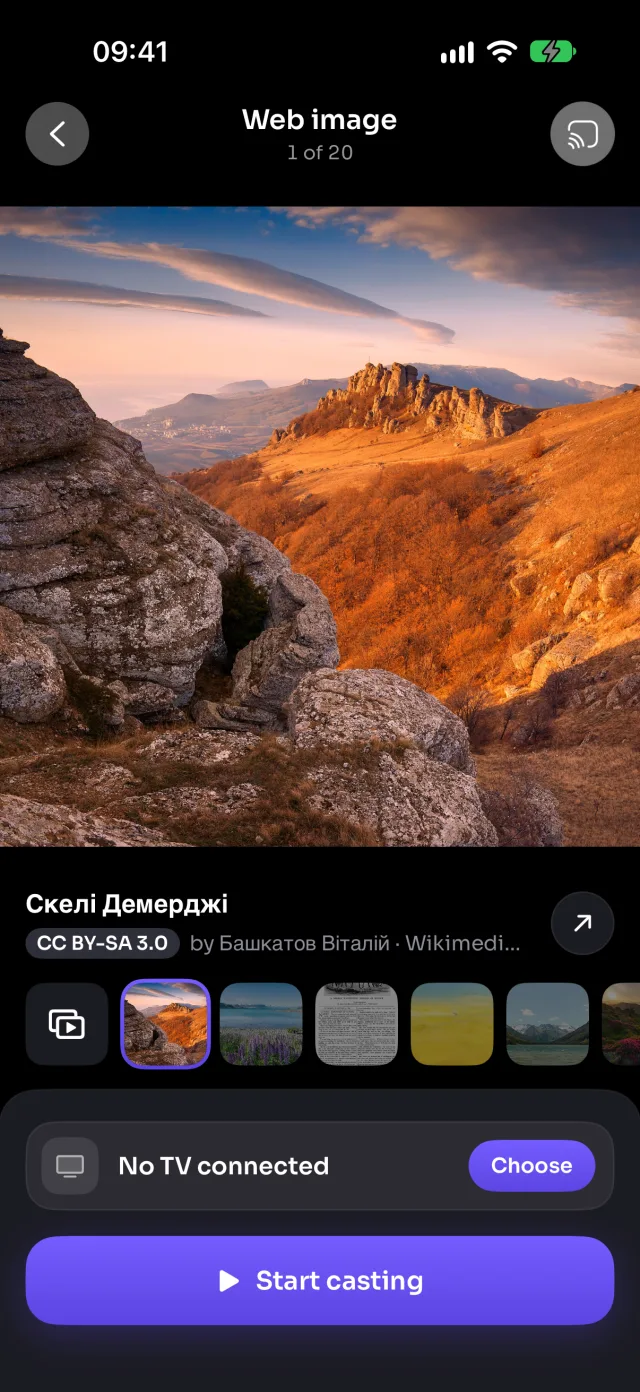
MirrorGo söker bland miljontals fria bilder med öppna licenser från Wikimedia Commons (landskap, rymden, städer, djur, konst) och visar dem i helskärm på en Apple TV, en i taget eller som bildspel.
Steg för steg
- Anslut MirrorGo till din Apple TV.
- Tryck på Webbilder på MirrorGos startskärm.
- Sök efter vad som helst, eller tryck på ett ämne: Natur, Rymden, Städer, Djur, Hav, Berg, Konst, Blommor.
- Tryck på en bild och sedan på Börja casta.
- Svep till nästa bild så följer tv:n med, eller slå på bildspelet.
På Apple TV och AirPlay
Bilderna skickas via AirPlay som stillbildsvideor, eller direkt till tv:n när Skärmdubblering är på i Kontrollcenter.
Bra att veta
- Varje bild visar titel, upphovsperson och licens: tryck på ↗ för att öppna dess sida på Wikimedia Commons.
- Senaste sökningar sparas på startskärmen, så dina favoritämnen är ett tryck bort.
- Bilder som kan vara olämpliga för barn filtreras bort.
Mer för Apple TV och AirPlay
SkärmspeglingSpegla och casta din iPhone till Apple TV och AirPlay-tvAnslutaSå kopplar du iPhone till Apple TVBilder och videorCasta bilder och videor från iPhone till Apple TVLive-tv (IPTV)Se gratis tv-kanaler live (IPTV) på Apple TV med iPhoneWebbvideorCasta videor från valfri webbplats till Apple TV med iPhoneKameraVisa iPhone-kameran live på Apple TV
Webbilder på andra tv-apparater
Samsung-tvVisa gratis webbilder på Samsung-tv från iPhoneLG-tvVisa gratis webbilder på LG-tv från iPhoneGoogle TVVisa gratis webbilder på Google TV från iPhoneAndroid TVVisa gratis webbilder på Android TV från iPhoneChromecastVisa gratis webbilder på Chromecast från iPhoneFire TVVisa gratis webbilder på Fire TV från iPhoneValfri webbläsareVisa gratis webbilder i en webbläsare från iPhone