 MirrorGo
Como mostrar belas imagens gratuitas num Chromecast
O MirrorGo pesquisa milhões de imagens gratuitas, com licença aberta, do Wikimedia Commons (paisagens, espaço, cidades, animais, arte) e mostra-as em ecrã inteiro num Chromecast, uma a uma ou numa apresentação de diapositivos.
Passo a passo
- Ligue o MirrorGo a um Chromecast.
- No ecrã Início do MirrorGo, toque em Imagens da Web.
- Pesquise o que quiser ou toque num tema: Natureza, Espaço, Cidades, Animais, Oceano, Montanhas, Arte, Flores.
- Toque numa imagem e, depois, em Começar a transmitir.
- Deslize para a imagem seguinte e o televisor acompanha, ou ative a apresentação de diapositivos.
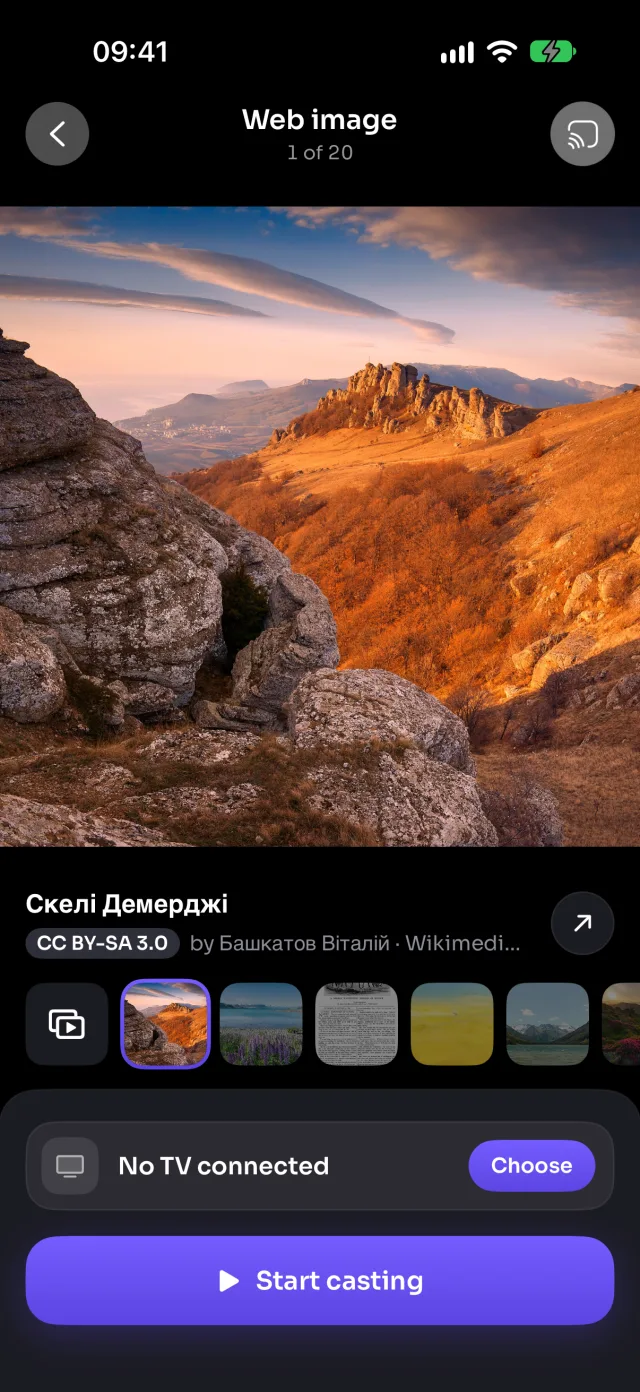
Com Chromecast
As imagens aparecem em ecrã inteiro através do Chromecast.
É bom saber
- Cada imagem mostra o título, o autor e a licença: toque em ↗ para abrir a respetiva página no Wikimedia Commons.
- As pesquisas recentes ficam no ecrã inicial, para ter os seus temas favoritos à distância de um toque.
- As imagens que possam ser para adultos são filtradas.
Mais para Chromecast
Espelhamento de ecrãEspelhe o seu iPhone num ChromecastLigaçãoComo ligar o iPhone a um ChromecastFotos e vídeosComo transmitir fotos e vídeos do iPhone para um ChromecastTV em direto (IPTV)Ver canais em direto grátis (IPTV) num Chromecast com o iPhoneYouTubeComo transmitir YouTube do iPhone para um ChromecastVídeos da WebComo transmitir vídeos de sites para um Chromecast com o iPhoneCâmaraComo mostrar a câmara do iPhone em direto num Chromecast
Imagens da Web noutros televisores
TV SamsungComo mostrar imagens grátis da Web numa TV Samsung com o iPhoneTV LGComo mostrar imagens grátis da Web numa TV LG com o iPhoneGoogle TVComo mostrar imagens grátis da Web numa Google TV com o iPhoneAndroid TVComo mostrar imagens grátis da Web numa Android TV com o iPhoneFire TVComo mostrar imagens grátis da Web num Fire TV com o iPhoneApple TV e AirPlayComo mostrar imagens grátis da Web num Apple TV com o iPhoneQualquer browserComo mostrar imagens grátis da Web num browser com o iPhone